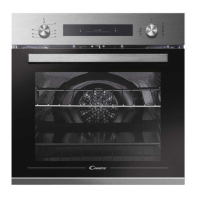
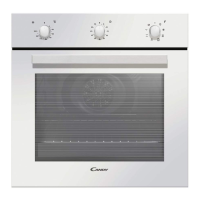
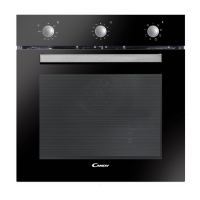
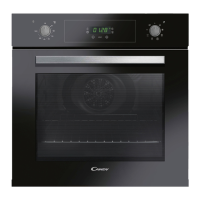
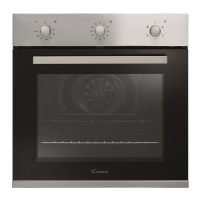
KORAK 6.
Na uređaju:
1) podesite gumb na WI-FI RESET (ponovo postavi Wi-Fi) i sačekajte 30
sekundi.
2) Kada Wi-Fi pokazatelj počne brzo treptati, Bluetooth se uključuje na 5
minuta i možete nastaviti prijavljivanje za 5 minuta.
U aplikaciji:
• Pritisnite „Confirm“ (potvrdi). Pričekajte da se aplikacija poveže s
uređajem.
NAPOMENE
• Ukoliko je pećnica ostavljena u poziciji WI-FI RESET (ponovo postavi Wi-Fi)
duže od 5 minuta bez uspješnog prijavljivanja, aplikacija će se resetirati.
• U slučaju bilo kakvih problema, pritisnite „Retry“ (ponovi) i provjerite
jeste li omogućili Bluetooth na svojem uređaju (pametnom
telefonu/tabletu). Ako postupak još uvijek nije uspješno završen, pritisnite
„Proceed with Standard Enrolment“ (nastavi sa standardnim
prijavljivanjem).
• Da biste osigurali pravilan prijenos podataka, preporučujemo da se s
uređajem (pametnim telefonom ili tabletom) zadržite u blizini uređaja.
KORAK 7.
• Unesite lozinku za svoju kućnu Wi-Fi mrežu.
• Izaberite tip lozinke (WEP ili WPA), a zatim pritisnite „Confirm“ (potvrdi).
• Prijavljivanje je sada završeno.
NAPOMENE
• Ako to aplikacija ne sinkronizira automatski, u prvo polje unesite naziv
svoje Wi-Fi mreže; obratite pozornost na razliku između malih i velikih
slova.
AKO SE INSTALIRANJE NE ZAVRŠI USPJEŠNO
Važno je da između lokalnog rutera i uređaja uspostavite Wi-Fi signal dobre
jačine: slab Wi-Fi signal može dovesti do neuspjeha posljednje faze
instaliranja. Da biste provjerili je li do toga došlo, započnite povezivanje
ponovno od prvog koraka; kada stignete do šestog koraka, postavite svoj
uređaj (pametni telefon ili tablet) pored rutera i tražite mrežu „WIFIOVEN-
xyzk“ koju emitira uređaj. Ako se ona ne pojavi kao opcija, znači da ruter ne
prepoznaje uređaj. U tom slučaju preporučujemo da ruter približite
uređaju (ako je to moguće) ili da se obratite svojem pružatelju internetskih
usluga i zatražite pomoć pri kupnji odgovarajućeg „Proširivača dometa Wi-
Fi signala“ da biste pojačali signal.
Režim daljinskog upravljanja
Podesite gumb odabira programa u WI-FI poziciju: Wi-Fi svjetlo se uključuje
i možete udaljeno kontrolirati pećnicu.
Vodič za brzi početak za PEĆNICU Candy – prijavljivanje u aplikaciji
Postupak za uređaje bez tehnologije Bluetooth 4.0 (ili verzijom starijom
od 4.0)
VAŽNO!
Ovaj vodič za brzi početak prikazuje korake koje trebate pratiti da biste
prijavili svoj uređaj s pomoću aplikacije Candy simply-Fi, koristeći uređaj
bez tehnologije Bluetooth. Preporučujemo da nastavite koristiti pametni
telefon/tablet opremljen ovom tehnologijom da biste pojednostavili
postupak.
Ako koristite uređaj bez tehnologije Bluetooth (ili s verzijom novijom od
4.0), pratite upute opisane u sljedećem odjeljku.
KORAK 1.
• Zabilježite serijski broj uređaja, naziv Wi-Fi mreže i lozinku (WPA/WEP
kod), koji se obično nalaze na stražnjoj strani rutera za Wi-Fi.
• Provjerite je li vaš pametni telefon/tablet povezan na istu Wi-Fi mrežu.
NAPOMENE
• Frekvencija kućne Wi-Fi mreže treba biti postavljena na opseg od 2,4 GHz.
Ne možete konfigurirati uređaj ako je vaša kućna mreža postavljena na
opseg od 5 GHz.
• Ako ne možete pronaći lozinku za WPA/WEP, obratite se svojem pružatelju
internetskih usluga.
KORAK 2.
• Preuzmite aplikaciju Candy simply-Fi iz Trgovine (Store).
• Otvorite aplikaciju Candy simply-Fi i kreirajte svoj korisnički profil
pritiskom na gumb „Register“ (registriraj se). Prihvatite politiku zaštite
privatnosti i popunite obvezna polja.
NAPOMENE
• Aplikacija je dostupna za uređaje s operativnim sustavom Android (verzija
4.4 ili novija) i operativnim sustavom iOS (verzija 8.0 ili novija).
• Ako već imate korisnički profil za aplikaciju Candy simply-Fi, možete se
prijaviti s pomoću svojih akreditiva.
KORAK 3.
• Pritisnite ikonu s tri vertikalne trake na gornjem lijevom dijelu početne
stranice da biste ušli u svoj profil, a zatim pritisnite gumb „REGISTER NEW
APPLIANCE“ (registriraj novi uređaj) i izaberite naziv proizvoda koji želite
prijaviti.
KORAK 4.
• Unesite datum kupnje uređaja (DD/MM/GGGG), a zatim pritisnite
„Proceed“ (nastavi).
KORAK 5.
• Unesite 16 znamenki serijskog broja ili skenirajte QR kod na uređaju.
Pritisnite „Next“ (sljedeće). Provjerite jesu li uneseni podatci točni i
pritisnite „Confirm“ (potvrdi). Kada sustav prepozna proizvod, pritisnite
„Next“ (sljedeće).
KORAK 6.
• Na uređaju - podesite gumb na WI-FI RESET (ponovo postavi Wi-Fi) i
sačekajte 5 minuta. Pokrenut će se odbrojavanje u aplikaciji nakon kog
možete kompletirati prijavljivanje.
• Pritisnite „Confirm“ (potvrdi) u aplikaciji.
NAPOMENE
• Ukoliko je pećnica ostavljena u poziciji WI-FI RESET (ponovo postavi Wi-Fi)
duže od 5 minuta bez uspješnog prijavljivanja, aplikacija će se resetirati.
• Da biste osigurali pravilan prijenos podataka, preporučujemo da se s
uređajem (pametnim telefonom ili tabletom) zadržite u blizini uređaja.
KORAK 7.
• Zatvorite aplikaciju Candy simply-Fi.
• Otvorite postavke za Wi-Fi na svome uređaju.
KORAK 8.
• Na popisu dostupnih Wi-Fi mreža odaberite „WIFIOVEN-xyzk“.
NAPOMENE
• Ako ju ne možete pronaći, pričekajte nekoliko trenutaka ili nastavite s
novim skeniranjem.
KORAK 9.
• Zatvorite postavke na svome uređaju.
• Ponovno uđite u aplikaciju Candy simply-Fi i pričekajte da aplikacija
pronađe uređaj.
• Kada se na zaslonu pojavi natpis „Wi-Fi Network is active“ (Wi-Fi mreža je
aktivna), pritisnite „Next“ (sljedeće).
KORAK 10.
• Unesite lozinku za svoju kućnu Wi-Fi mrežu.
• Izaberite tip lozinke (WEP ili WPA), a zatim pritisnite „Confirm“ (potvrdi).
NAPOMENE
• Ako to aplikacija ne sinkronizira automatski, u prvo polje unesite naziv
svoje Wi-Fi mreže; obratite pozornost na razliku između malih i velikih
slova.
KORAK 11.
• Pričekajte da se postupak razmjene podataka između aplikacije i uređaja
završi, a zatim pritisnite „Confirm“ (potvrdi). Na zaslonu uređaja pojavit će
se obavijest „CONNECTED“ (povezano), a zatim „REMOTE CONTROL ON“
(režim daljinskog upravljanja je uključen).
• Prijavljivanje je sada završeno.
AKO SE INSTALIRANJE NE ZAVRŠI USPJEŠNO
Važno je da između lokalnog rutera i uređaja uspostavite Wi-Fi signal dobre
jačine: slab Wi-Fi signal može dovesti do neuspjeha posljednje faze
instaliranja. Da biste provjerili je li do toga došlo, započnite povezivanje
ponovno od prvog koraka; kada stignete do šestog koraka, postavite svoj
uređaj (pametni telefon ili tablet) pored rutera i tražite mrežu „WIFIOVEN-
xyzk“ koju emitira uređaj. Ako se ona ne pojavi kao opcija, znači da ruter ne
prepoznaje uređaj. U tom slučaju preporučujemo da ruter približite
uređaju (ako je to moguće) ili da se obratite svojem pružatelju internetskih
usluga i zatražite pomoć pri kupnji odgovarajućeg „Proširivača dometa Wi-
Fi signala“ da biste pojačali signal.
Režim daljinskog upravljanja
Podesite gumb odabira programa u WI-FI poziciju: Wi-Fi svjetlo se uključuje
i možete udaljeno kontrolirati pećnicu.
HR 81


 To Next Page