24
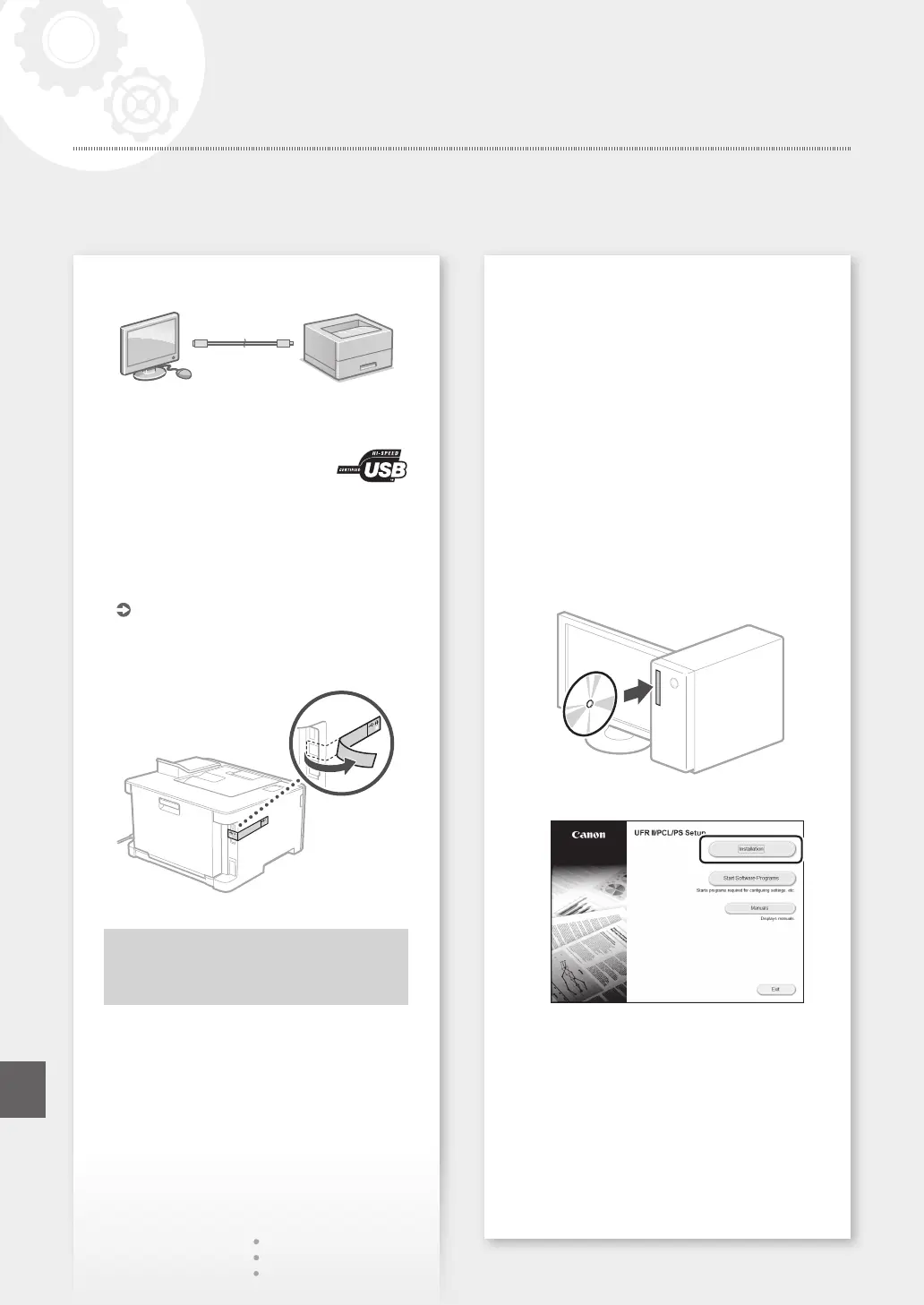
Kết nối qua USB
•MáycóthểkhôngcócápUSBkèmtheotuỳtheo
kiểu máy. Vui lòng chuẩn bị sẵn cáp USB khi cần.
•HãyđảmbảocápUSBbạnsử
dụng có dấu hiệu sau.
•KhôngkếtnốicápUSBtrướckhicàiđặttrình
điềukhiển.Nếubạnđãkếtnối,hãyngắtkếtnối
cáp USB từ máy tính, đóng hộp thoại, và sau đó
thực hiện quy trình sau từ bước 1.
1.
Cài đặt trình điều khiển và phần mềm.
Tr.24 "Cài đặt phần mềm"
•Khi xuất hiện màn hình hướng dẫn kết nối cáp
USB với máy, tháo miếng dán cổng USB ra.
Bạn đã hoàn tất thiết lập cấu hình cài đặt
ban đầu.
Cài đặt phần mềm
•Quytrìnhđượcmôtảởđâychỉcóthểápdụng
khi máy tính của bạn chạy trên hệ Windows OS.
Đểbiếtthêmchitiếtvềquytrìnhcàiđặtphần
mềm, vui lòng xem hướng dẫn sử dụng trình
điều khiển.
•Đốivớiviệccàiđặtkhimáytínhcủabạnchạy
trên macOS, vui lòng xem hướng dẫn sử dụng
trình điều khiển.
•Tùyvàothờigianmuamàmáycủabạncóthể
khôngcótrìnhđiềukhiểnkèmtheodànhcho
macOS. Trình điều khiển mới được tải lên trên
trang web Canon, và bạn có thể tải về và sử
dụng phiên bản mới nhất.
1.
2.
Nếu màn hình không hiển thị đúng, vui
lòngchođĩaCD-ROM/DVD-ROMvàolần
nữahoặctìmkiếm"D:\MInst.exe"trong
Windowsplatform(Môtảnàygiảđịnh"D:"
làtênổđĩaCD-ROM/DVD-ROM).
Thiết lập cấu hình cho Máy
Cài đặt nhanh
Vi




 To Next Page