28
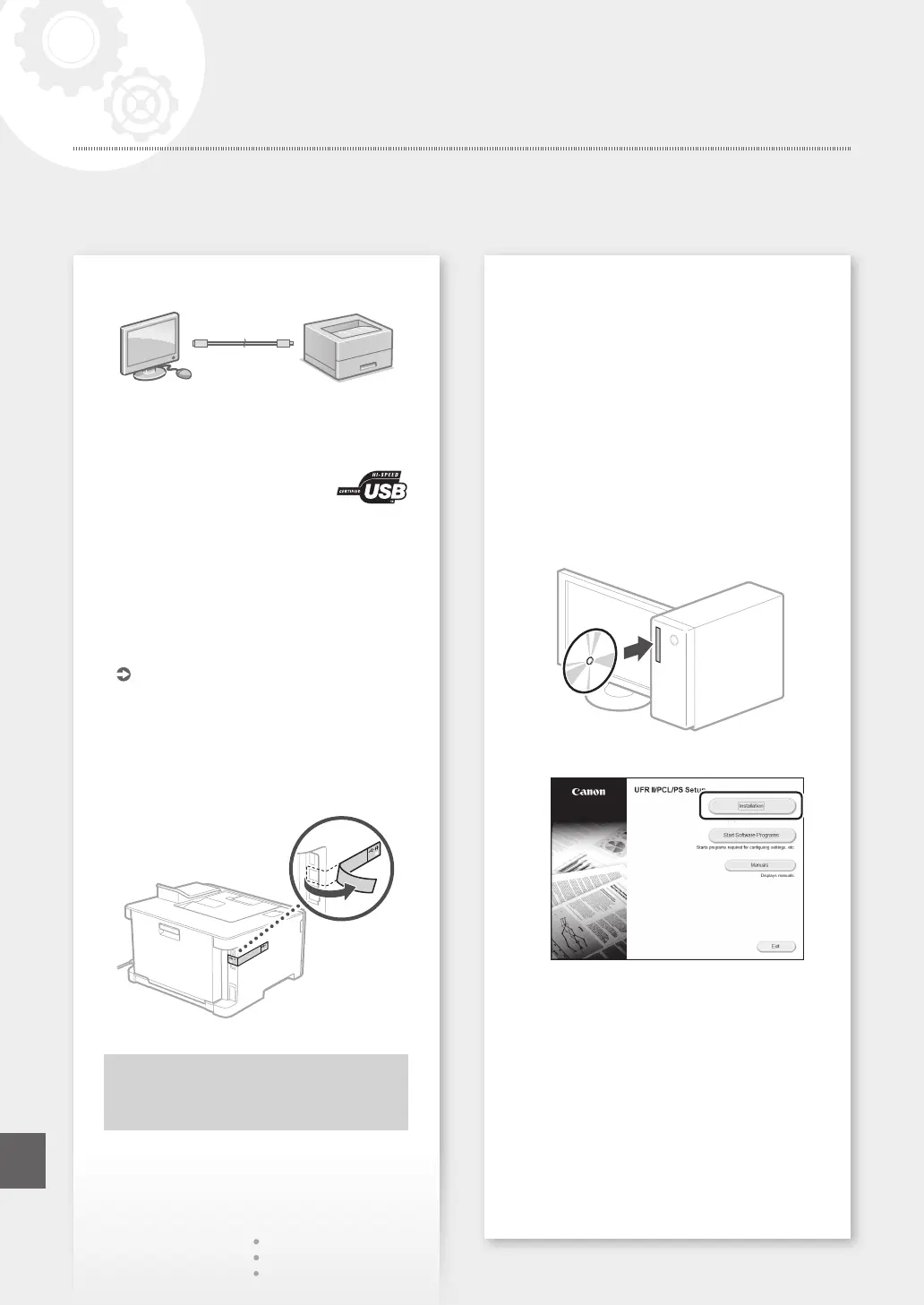
Untuk menyambung melalui USB
•Mesininimungkintidakdisertakandengankabel
USB bergantung pada model. Sediakan kabel
USB jika perlu.
•PastikanbahawakabelUSByang
anda gunakan mempunyai tanda
berikut.
•JangansambungkabelUSBsebelummemasang
pemacu.Jikaandatelahlakukannya,cabutkabel
USB daripada komputer, tutup kotak dialog, dan
kemudian jalankan prosedur berikut bermula
langkah 1.
1.
Pasang pemacu dan perisian.
P. 28 "Memasang perisian"
•
Apabila skrin dengan arahan untuk
menyambungkan kabel USB dengan mesin
dipaparkan, tanggalkan pelekat yang
menutupi port USB.
Sekarang anda sudah selesai dengan
konfigurasi bagi tetapan awal.
Memasang perisian
•Proseduryangditerangkandisinihanyatersedia
apabila komputer anda menggunakan Windows
OS. Untuk butiran lanjut mengenai prosedur
pemasangan perisian, lihat manual pemacu.
•Untukpemasanganapabilakomputeranda
menggunakan macOS, lihat manual pemacu.
•Mesinandamungkintidakdisediakandengan
pemacu untuk macOS, bergantung pada masa
pembelian. Pemacu baru dimuat naik ke laman
web Canon, dan anda boleh memuat turun dan
menggunakan yang terkini.
1.
2.
Jikaskrintidakdipaparkandenganbetul,
masukkansemulaCD-ROM/DVD-ROMatau
cari"D:\MInst.exe"padaplatformWindows
(Peneranganinimenganggapbahawa"D:"
ialahnamapemacuCD-ROM/DVD-ROM).
Mengkonfigurasi Mesin
Persediaan Pantas
Ms




 To Next Page