26
Kr
유선
LAN
으로연결
––––––––––––––––––––––––––––––––––––––––––––––––––––––––––––
1
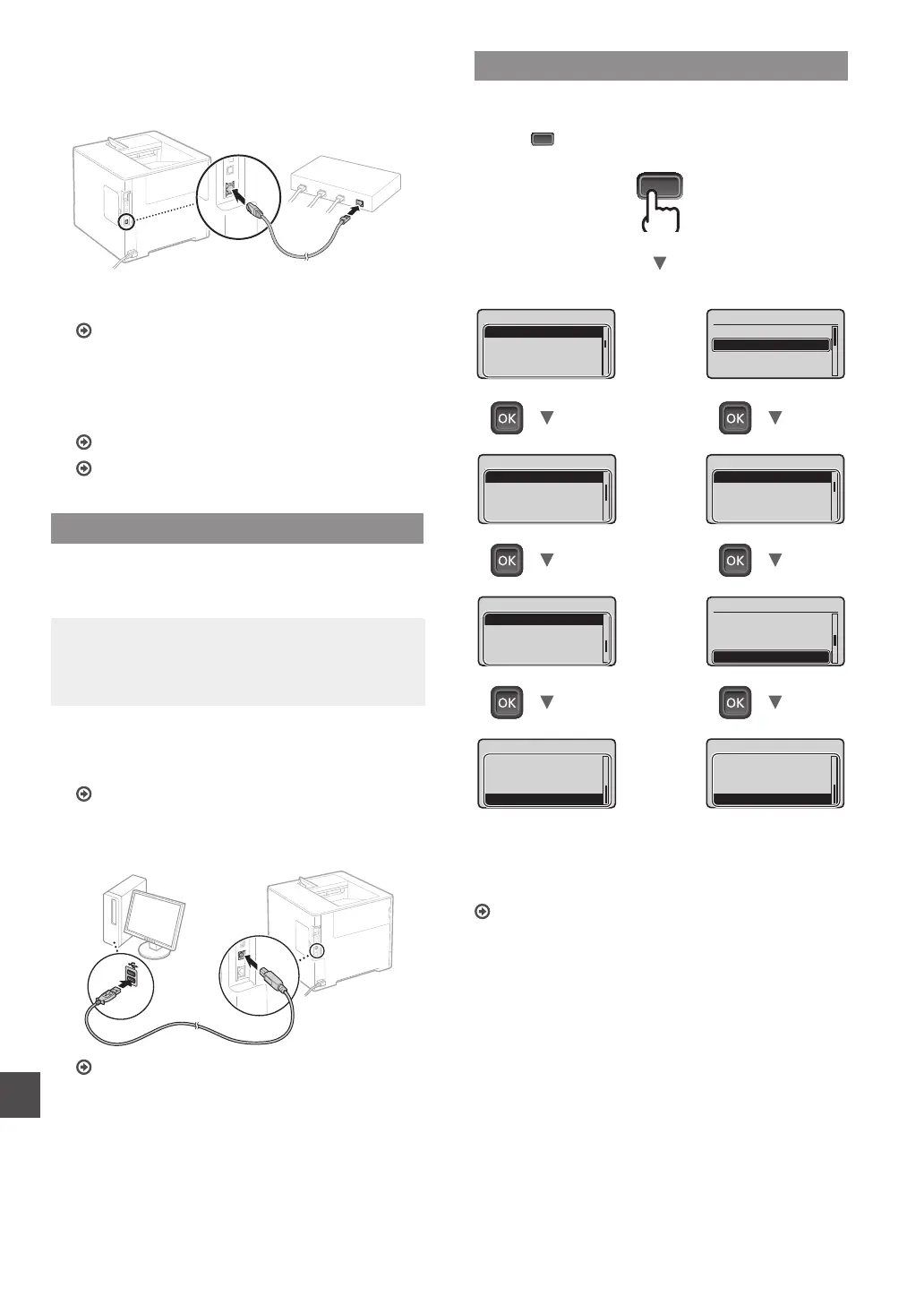
LAN 케이블을 연결하세요.
IP 주소는 2 분 이내에 자동으로 설정됩니다. IP 주소를
수동으로 설정하려면 다음 항목을 참고하십시오.
사용자 안내서 "네트워크"
►
"네트워크에 연결"
►
"IP
주소 설정"
2
제공된 사용자 소프트웨어
DVD-ROM
을
사용하여드라이버 및 소프트웨어를 설치합니다.
"더 자세한 설치 과정에 대해" (27페이지)를 참고하세요.
"용지 크기 및 종류 설정하기" (26페이지)로 이동합니다.
USB
케이블로 연결하기
기기와 함께 제공된 사용자 소프트웨어 DVD-ROM 에 있는
드라이버 및 소프트웨어를 설치합니다.
참고
설치 전 USB 케이블을 연결했다면 USB 케이블을
제거하고 다시 설치합니다.
1
사용자 소프트웨어
DVD-ROM
을 사용하여
드라이버와 소프트웨어를 설치합니다.
"더 자세한 설치 과정에 대해" (27페이지)를 참고하세요.
2
USB
케이블을 연결합니다.
"용지 크기 및 종류 설정하기" (26페이지)로 이동합니다.
용지 크기 및 종류 설정하기
화면의 지침에 따라 용지 크기와 종류를 설정합니다.*
카세트4 용지 종류
카세트3 용지 종류
카세트2 용지 종류
카세트1 용지 종류
급지 선택
카세트 다목적 트레이
카세트2 용지 크기
카세트1 용지 크기
수동급지대 용지 크기
급지 위치
급지 선택
카세트4 용지 크기
카세트3 용지 크기
카세트2 용지 크기
카세트1 용지 크기
급지 선택
EXEC
LGL
LTR
A4
수동급지대 용지 크기
임의크기
EXEC
LTR
A4
카세트1 용지 크기
수동급지대 용지 종류
기본 용지 종류
자동 용지 종류 검지
용지 카세트 자동선택
급지 선택
(Select Feeder) 키를 누릅니다.
임의
거친용지 2
거친용지 1
라벨용지
카세트1 용지 종류
임의
거친용지 2
거친용지 1
봉투
수동급지대 용지 종류
* 기기에는 자동 용지 종류 감지 기능이 있습니다. 이
기능을 사용하면 일반 용지나 두꺼운 용지를 넣을 때
용지 종류 설정을 변경할 필요가 없습니다.
사용자 안내서 "설정 메뉴 목록"
►
"급지대 선택 메뉴"
►
"자동 용지 종류 검지"




 To Next Page