25
Fr
Con guration des réglages initiaux
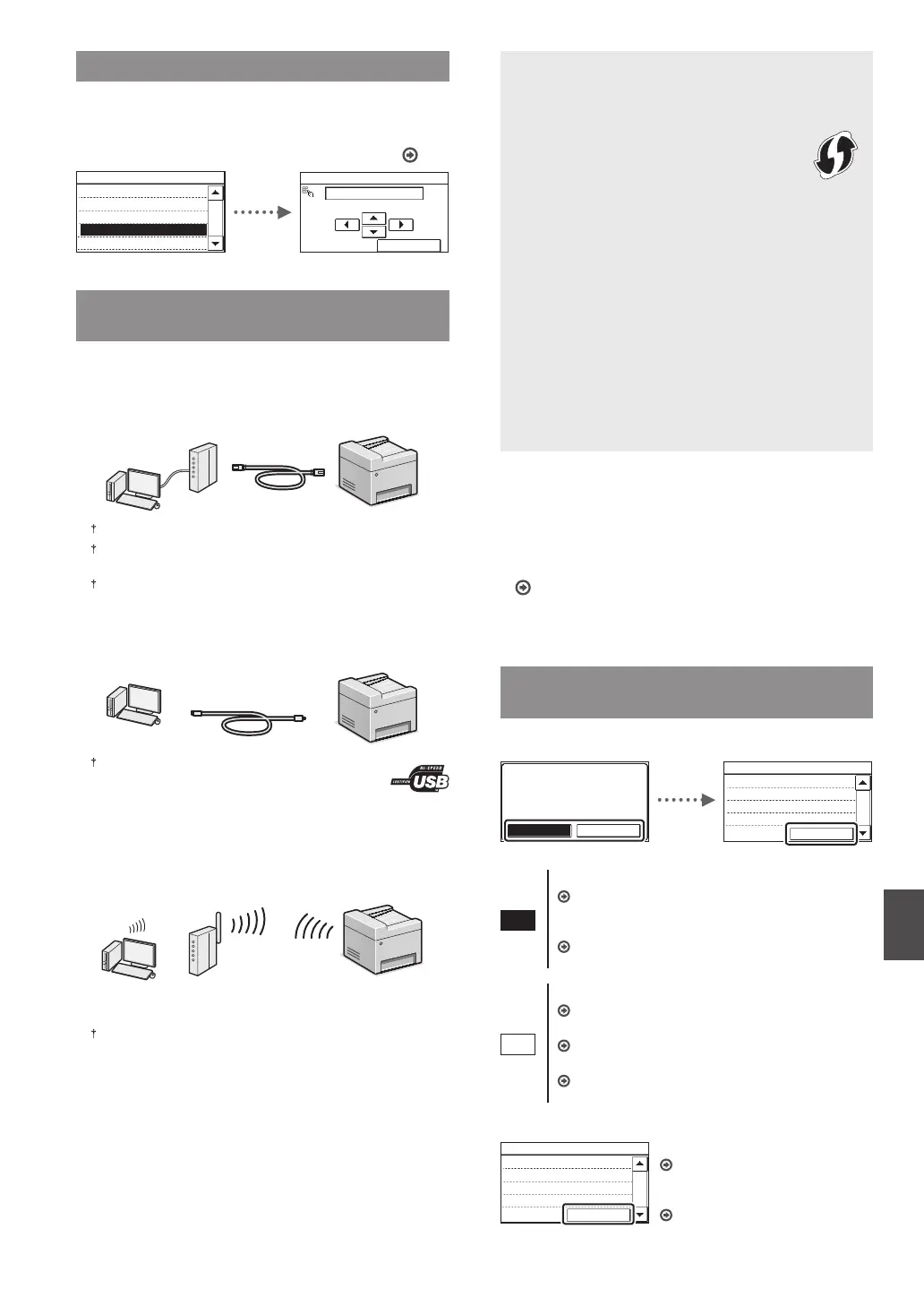
Suivez les instructions à l’écran, dé nissez la langue, la région,
le fuseau horaire et la date et l’heure. Pour en savoir plus sur la
navigation dans le menu et la saisie des chi res, reportez-vous à
“Navigation dans le menu et méthode de saisie du texte” ( P.24).
1/2
Language
Chinese (Simplified)
Chinese (Traditional)
English
French
German
Régl. hre actuelle.
08/08 2014 10:00 AM
(0:00-12:59)
Appliquer
Choix de la méthode de connexion de la
machine
●
Connexion via un réseau laire
Vous pouvez connecter la machine à un routeur laire.
Utilisez des câbles réseau pour connecter la machine au
routeur laire (point d’accès).
Connectez l’ordinateur au routeur à l’aide d’un câble ou sans l.
Assurez-vous que le routeur dispose d’un port disponible pour
connecter la machine et l’ordinateur.
Procurez-vous un câble à paire torsadée de catégorie5 minimum.
●
Connexion via un câbleUSB
Vous pouvez connecter la machine à l’ordinateur à l’aide
d’un câbleUSB.
Véri ez que le câbleUSB utilisé porte le marquage
suivant.
●
Connexion via un réseau sans l
(MF249dw/MF247dw uniquement)
Vous pouvez connecter la machine à un routeur sans l*.
Comme elle est connectée sans l, aucun câble réseau n’est
nécessaire.
* Un routeur sans l (ou point d’accès) prenant en charge
IEEE802.11b/g/n est nécessaire.
Connectez l’ordinateur au routeur à l’aide d’un câble ou sans l.
Véri ez si votre routeur possède un bouton
Sélectionnez l’une des 2méthodes suivantes, selon le
routeur (point d’accès) que vous utilisez.
●
En cas de présence d’un bouton.
Vous pouvez e ectuer la con guration facilement
si votre routeur (point d’accès) comporte un
bouton et si le logo gure sur le routeur.
●
En cas d’absence de bouton.
Si votre routeur (point d’accès) ne comporte aucun
bouton, sélectionnez manuellement leSSID et procédez
à ses réglages.
REMARQUE
• Si vous cherchez à installer votre nouveau périphérique
via une connexion de réseau sans l, vous trouverez une
vidéo et des guides écrits contenant des instructions
détaillées, pour vous aider à réaliser ce processus, à l’URL
suivante: http://www.usa.canon.com/WirelessHelp
La consultation de ces guides garantit une installation
uide du périphérique dans votre environnement sans
l existant.
●
Connexion directe
(MF249dw/MF247dw uniquement)
Connectez directement un périphérique mobile sans l à la
machine sans passer par un routeur de réseau local sans l
(ni un point d’accès).
Guide de l’utilisateur “Utilisable commodément avec un
périphérique mobile” ▶ “Connexion directe (Mode Point
d’accès)”
Choix de la méthode de connexion de la
machine: Méthode via réseau sans l ou autre
●
MF249dw/MF247dw
Souhaitez-vous utiliser le
réseau sans fil pour la
connexion au réseau ?
Les paramètres peuvent être
configurés ultérieurement.
Oui Non
Régl. hre actuelle.
La batt. doit être
rech. pdt 24 hres
pr enreg. régl. hre.
Apr. avoir éteint
1/3
Fermer
Oui
En cas de présence d’un bouton.
Démarrez à partir de l’étape 4 de “Mode bouton poussoir”
(P.27).
En cas d’absence de bouton.
Démarrez à partir de l’étape 4 de “Con guration
manuelle du point d’accès” (P.27).
Non
Connecter l’ordinateur via un réseau câblé
Passez à “Connexion via un réseau laire” (P.26).
Connecter l’ordinateur via un câbleUSB
Passez à “Connexion via un câbleUSB” (P.26).
Connecter plus tard l’ordinateur via un réseau sans l
Passez à “Connexion via un réseau sans l
(MF249dw/MF247dw uniquement)” (P.26).
●
MF236n
Régl. hre actuelle.
La batt. doit être
rech. pdt 24 hres
pr enreg. régl. hre.
Apr. avoir éteint
1/3
Fermer
Connecter l’ordinateur via un réseau câblé
Passez à “Connexion via un réseau
laire” (P.26).
Connecter l’ordinateur via un câbleUSB
Passez à “Connexion via un câbleUSB”
(P.26).



 To Next Page