27
Fr
REMARQUE
• Vous ne pouvez pas utiliser simultanément le réseau
laire et le réseau sans l. En outre, la machine est réglée
par défaut pour utiliser le réseau sans l.
• Si vous vous connectez à un environnement réseau non
sécurisé, vos informations con dentielles risquent d’être
divulguées à un tiers. Prenez toutes les précautions
nécessaires.
• En cas de connexion à un réseau d’entreprise, contactez
votre administrateur réseau.
Véri cation du routeur
Sélectionnez la méthode de connexion au réseau sans l.
Sélectionnez l’une des 2méthodes suivantes, selon le routeur
(point d’accès) que vous utilisez.
●
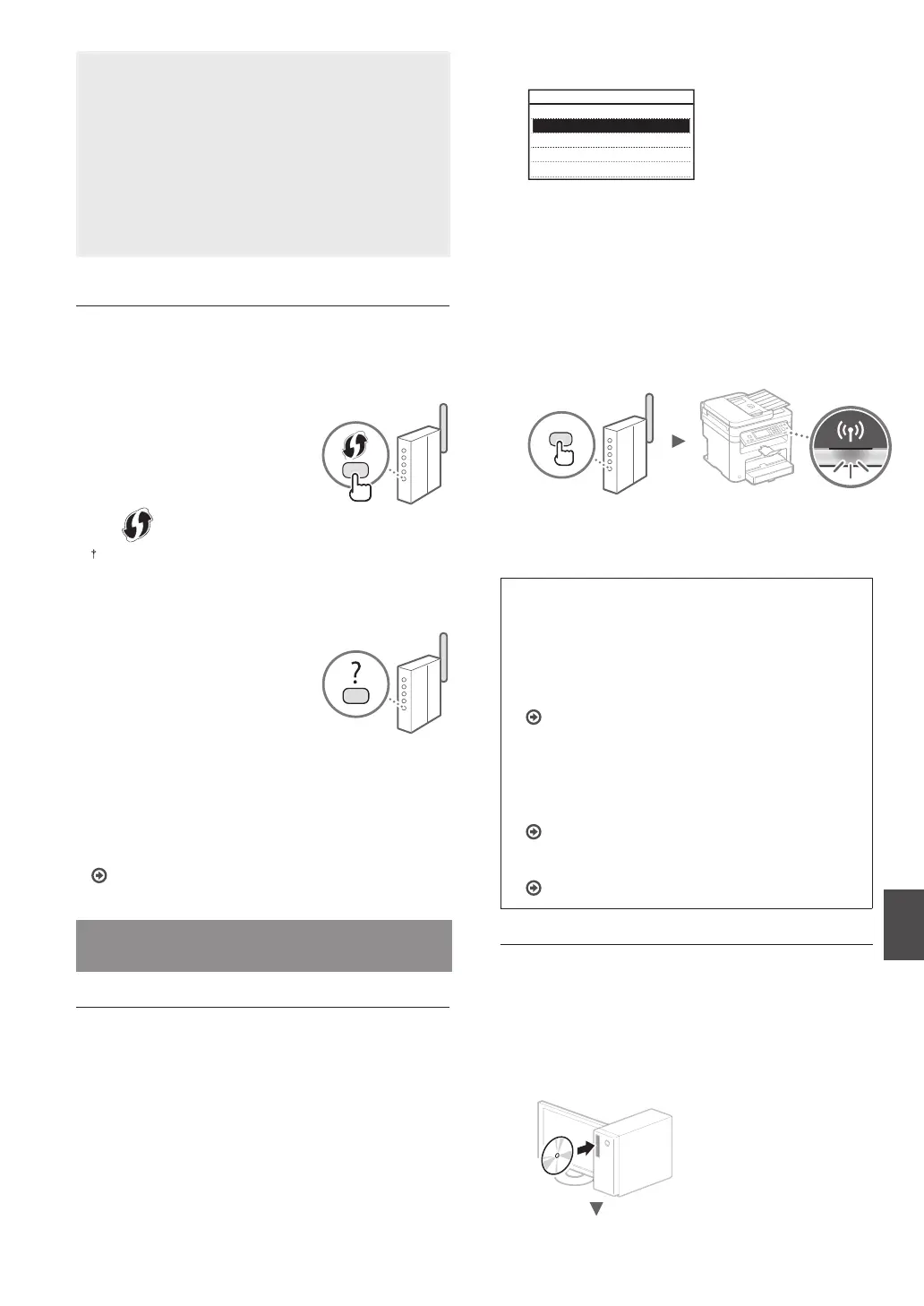
En cas de présence d’un bouton.
Cette machine prend en
charge WPS (Wi-Fi Protected
Setup). Vous pouvez e ectuer
la con guration facilement si
votre routeur (point d’accès)
comporte un bouton et si le
logo gure sur le routeur.
Si vous ne savez pas si votre routeur prend en charge le
protocoleWPS, consultez le manuel fourni avec le produit ou
contactez son fabricant.
●
En cas d’absence de bouton.
Si votre routeur (point d’accès)
ne comporte aucun bouton,
vous pouvez sélectionner
manuellement leSSID et procéder
aux réglages. Dans ce cas, vous
devez connaître les valeurs
duSSID et de la clé réseau de
votre routeur (point d’accès).
Reportez-vous à “1 Véri ez la SSID ou la clé réseau du
routeur sans l ou du point d’accès.” (P.27) pour savoir
comment déterminer les valeurs de ces paramètres.
Pour con gurer à l’aide de la méthode par code PIN
WPS/Pour con gurer manuellement:
Guide de l’utilisateur “Connexion à un réseau local sans l”
Con guration du réseau sans l
(MF249dw/MF247dw uniquement)
Mode bouton poussoir
1
Tapez sur <Menu> sur l’écran d’accueil.
2
Tapez sur <Réglages réseau>.
3
Tapez sur <Réglages réseau sans l>.
Si un écran s’a che et vous demande s’il convient
d’activer le réseau sans l, tapez sur <Oui>.
4
Lisez le message qui s’a che à l’écran et tapez sur
<OK>.
5
Tapez sur <Mode bouton poussoir WPS>.
Régl réseau sans fil
Réglages SSID
Mode bouton poussoir WPS
Mode code PIN WPS
Mode économie d'énergie
Informations du réseau sans
6
Tapez sur <Oui>.
7
Appuyez sur le bouton et maintenez-le enfoncé*
jusqu’à ce que le voyant s’allume ou clignote.
Vous devez appuyer sur le boutonWPS dans les 2 minutes
qui suivent la sélection de <Oui> à l’étape6.
* La durée pendant laquelle il faut maintenir le bouton enfoncé
peut varier en fonction du routeur que vous utilisez.
8
Patientez environ 2minutes après la connexion.
Pendant cette période, l’adresseIP est con gurée.
Si un message d’erreur apparaît:
Tapez sur <Fermer> pour fermer l’écran, véri ez si la clé
réseau est correctement con gurée, puis recommencez
les réglages. Si après cette nouvelle tentative, vous ne
pouvez toujours pas vous connecter au point d’accès,
reportez-vous aux instructions suivantes.
Guide de l’utilisateur “Si un message d’erreur apparaît”
Pour la véri cation de la connexion réseau:
Vous pouvez véri er si la machine est correctement
connectée au réseau à l’aide d’un ordinateur connecté au
réseau.
Guide de l’utilisateur “A chage des réglages réseau”
Pour con gurer l’adresseIP manuellement:
Guide de l’utilisateur “Connexion à un réseau local sans l”
Con guration manuelle du point d’accès
1
Véri ez la SSID ou la clé réseau du routeur sans l
ou du point d’accès.
• Véri ez l’étiquette sur le routeur du réseau sans l.
• Vous pouvez véri er la valeur du SSID ou de la clé
réseau à l’aide de l’outil “Canon MF/LBP Wireless Setup
Assistant”, inclus sur le DVD-ROM fourni avec la machine.



 To Next Page