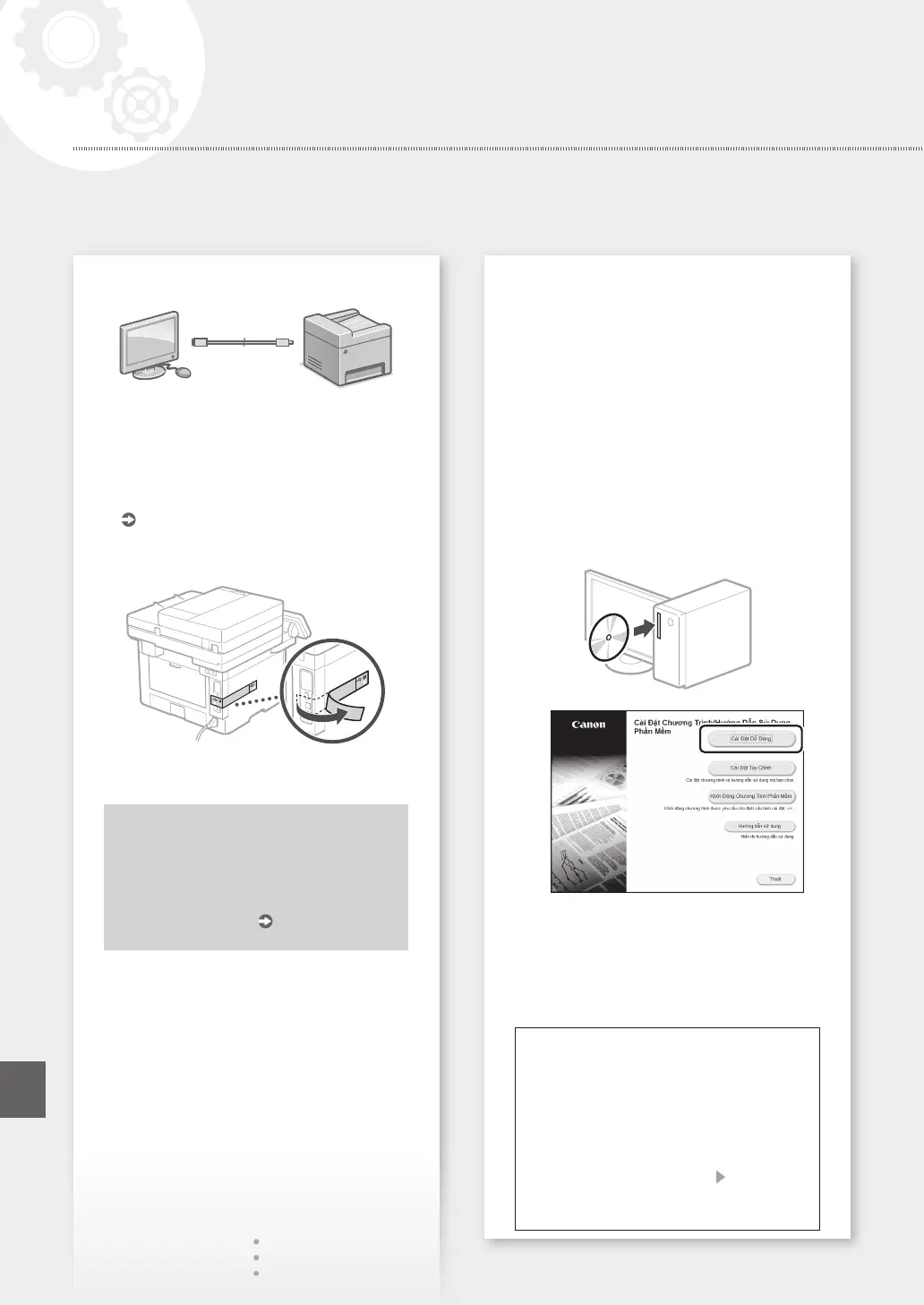
Kết nối qua USB
KhôngkếtnốicápUSBtrướckhicàiđặttrìnhđiều
khiển.Nếubạnđãkếtnối,hãyngắtkếtnốicáp
USB khỏi máy tính, đóng hộp thoại, và sau đó
thựchiệnquytrìnhsautừbước1.
1.
Cài đặt trình điều khiển và phần mềm.
Tr.22 "Cài đặt phần mềm"
•
Khixuấthiệnmànhìnhhướngdẫnkếtnốicáp
USBvớimáy,tháomiếngdáncổngUSBra.
Bạn đã hoàn tất thiết lập cấu hình cài đặt
ban đầu.
Nếu máy tính của bạn được trang bị chức
năng fax, tiến hành thiết lập cấu hình cài
đặt fax.
Tr.23
Cài đặt phần mềm
•
Quy trình được mô tả ở đây chỉ có thể áp dụng khi
máytínhcủabạnchạytrênhệWindowsOS.Để
biếtthêmchitiếtvềquytrìnhcàiđặtphầnmềm,
vui lòng xem hướng dẫn sử dụng trình điều khiển.
•Đốivớiviệccàiđặtkhimáytínhcủabạnchạy
trênmacOS,vuilòngxemhướngdẫnsửdụng
trình điều khiển.
•
Tùy vào thời gian mua mà máy của bạn có thể không
cótrìnhđiềukhiểnkèmtheodànhchomacOS.Trình
điềukhiểnmớiđượctảilêntrêntrangwebCanon,
bạncóthểtảivềvàsửdụngphiênbảnmớinhất.
1.
2.
Nếumànhìnhkhônghiểnthịđúng,vui
lòngchođĩaCD-ROM/DVD-ROMvàolần
nữahoặctìmkiếm"D:\MInst.exe"trong
Windowsplatform(Môtảnàygiảđịnh"D:"
làtênổđĩaCD-ROM/DVD-ROM).
Sử dụng máy quét một cách thuận tiện
Thiết lập cấu hình cài đặt mạng với "Công cụ
Cài đặt Chức năng Gửi" cho phép bạn gửi trực
tiếp bản gốc đã quét bằng e-mail hoặc I-Fax
hoặc lưu giữ chúng ở thư mục chia sẻ hoặc trên
máy chủ FTP.
Trong màn hình hiển thị ở bước 2, chọn [Khởi
Động Chương Trình Phần Mềm] [Send
Function Setting Tool] để bắt đầu Send Function
Setting Tool (Công cụ Cài đặt Chức năng gửi).
22
Cấu hình máy
Cài đặt nhanh
Vi




 To Next Page