En
Fr
De
It
Es
Ca
Eu
Pt
El
Da
Nl
No
Sv
Fi
Ru
Uk
Lv
Lt
Et
Pl
Cs
Sk
Sl
Hr
Hu
Ro
Bg
Tr
Ar
Fa
1 2 3 4 5 6 7 11
53
5 6 7 8 109 111
Oinarrizko ezarpenak
zehaztea
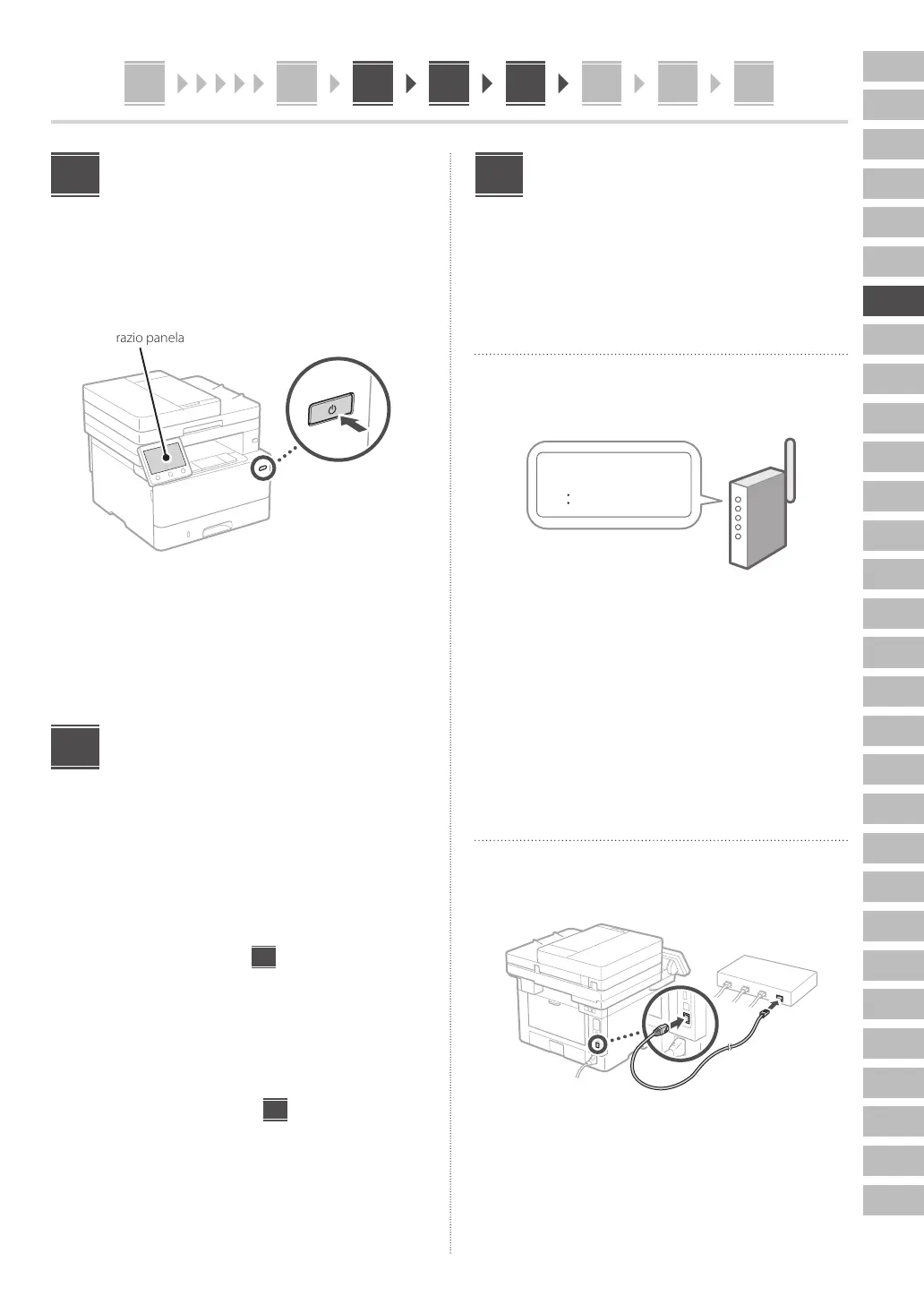
Makina lehenengo aldiz pizten duzunean, konfigurazio
gidaliburua agertuko da eragiketa panelean. Egina makinaren
hasierako konfigurazioa pantailako argibideak jarraituz.
Operazio panela
1. Aukeratu hizkuntza, ondoren herrialdea/
eskualdea eta azkenik ordu-eremua.
2. Ezarri uneko data/ordua.
Segurtasun ezarpenak
zehaztea
Zehaztu oinarrizko segurtasun ezarpenak makinara
baimenik gabe sartzea saihesteko.
1. Remote UI (Urruneko EI) erabiltzeko,
hautatu <Bai>.
Remote UI (Urruneko EI) erabili gabe jarraitzeko,
hautatu <Ez> eta jarraitu
8
urratsera.
2. Erabiltzaile orokorra modua erabiltzeko,
hautatu <Bai>.
• Ezarri erabiltzaile orokorrek Remote UI (Urruneko
EI) atzitzeko erabiliko duten PINa.
• Erabiltzaile orokorra modua erabili gabe jarraitzeko,
hautatu <Ez> eta jarraitu
8
urratsera.
3. Ezarri Remote UI (Urruneko EI) Sarbide
PINa.
• Idatzi edozein zenbaki eta hautatu <Aplikatu>.
• Sartu hurrengo pantailan PIN bera berrespen gisa
eta hautatu <Aplikatu>.
6
7
Sareko ezarpenak
zehaztea
Zehaztu makina sare batera konektatzeko ezarpenak.
Aurrera jarraitu aurretik, egiaztatu ordenagailua eta
bideratzailea sarera ondo konektatuta daudela.
Hari gabeko LAN konexioa
1. Egiaztatu bideratzailearen "SSID" eta
"Sareko gakoa".
SSID
: XXXXXXXXXXXX
Sareko gakoa
: XXXXXXXXXXXX
2. Ezarpenak konfiguratzeko, hautatu <Bai>
eragiketa panelean.
3. Egiaztatu mezua eta hautatu <Ados>.
4. Aukeratu SSID bera daukan sarea.
5. Idatzi pasahitza (sare gakoa) eta hautatu
<Aplikatu>.
Haridun LAN konexioa
Konektatu bideratzailea makinara LAN kable batekin eta
hautatu <Ez> pantailan sarera nola konektatu
aukeratzeko.
8




 To Next Page