En
Fr
De
It
Es
Ca
Eu
Pt
El
Da
Nl
No
Sv
Fi
Ru
Uk
Lv
Lt
Et
Pl
Cs
Sk
Sl
Hr
Hu
Ro
Bg
Tr
Ar
Fa
112
5 6 7 8 9 121
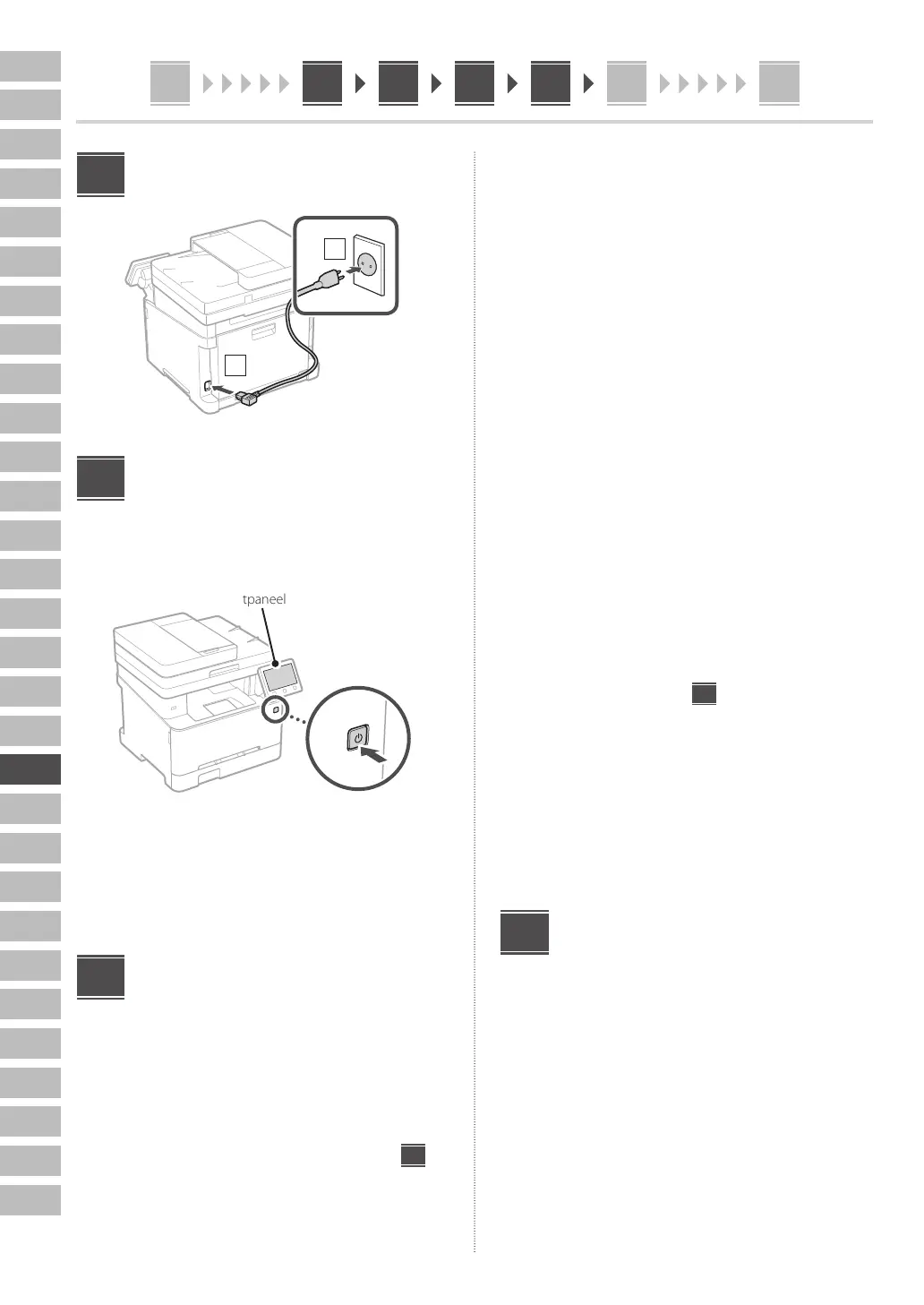
Toitejuhtme ühendamine
1
2
Põhisätete määramine
Seadme esmakordsel sisselülitamisel ilmub juhtpaneelile
seadistusjuhend. Seadme esmaseks seadistamiseks
järgige ekraanil kuvatavaid juhiseid.
Juhtpaneel
1. Valige keel, seejärel riik/piirkond ja lõpuks
ajavöönd.
2. Määrake praegune kuupäev/kellaaeg.
Turbesätete määramine
Seadmele volitamata juurdepääsu vältimiseks määrake
põhilised turbesätted.
1. Remote UI (Kaugkasutajaliides)
kasutamiseks valige <Jah>.
• Kui te ei soovi kasutada rakendust Remote UI
(Kaugkasutajaliides), valige <Ei> ja jätkake
8
punktist.
• Kui ilmub teade <Kaugkasutajaliidese
kasutamiseks üldkasutusrežiimis tuleb
konfigureerida...>, jätkake 5 punktist.
5
6
7
2. Süsteemihaldurirežiimi kasutamiseks
valige <Jah>.
• Määrake süsteemihalduri ID ja PIN-kood, et
saaksite konfigureerida laiendatud funktsioonide
sätteid, juurdepääsuõiguste haldamist jne.
• Kui te ei soovi kasutada süsteemihaldurirežiimi,
valige <Ei> ja jätkake 5 punktist.
3. Määrake süsteemihalduri ID-kood.
Sisestage mistahes number ja seejärel valige
<Rakenda>.
4. Määrake süsteemihalduri PIN-kood.
• Sisestage mistahes number ja seejärel valige
<Rakenda>.
• Sisestage järgmisel kuval kinnitusena uuesti sama
PIN-kood ja valige<Rakenda>.
5. Tavakasutaja režiimi kasutamiseks valige
<Jah>.
• Määrake PIN-kood, millega tavakasutajad
pääsevad ligi rakendusele Remote UI
(Kaugkasutajaliides).
• Kui te ei soovi kasutada tavakasutaja režiimi,
valige <Ei> ja jätkake
8
punktist.
6. Määrake Remote UI (Kaugkasutajaliides)
PIN-kood.
• Sisestage mistahes number ja seejärel valige
<Rakenda>.
• Sisestage järgmisel kuval kinnitusena uuesti sama
PIN-kood ja valige<Rakenda>.
Värviparanduse
kasutamine
Paremate prinditulemuste saamiseks on soovitatav
kasutada värviparandust.
1. Valige, kas kasutada värviparandust.
2. Kontrollige, kas ekraanil kuvatud paber on
seadmesse sisestatud, ja seejärel valige
<OK>.
3. Valige <Alusta> ja parandage värve,
järgides ekraanil kuvatavaid juhiseid.
8




 To Next Page