En
Fr
De
It
Es
Ca
Eu
Pt
El
Da
Nl
No
Sv
Fi
Ru
Uk
Lv
Lt
Et
Pl
Cs
Sk
Sl
Hr
Hu
Ro
Bg
Tr
Ar
Fa
82
5 6 7 8 9 121
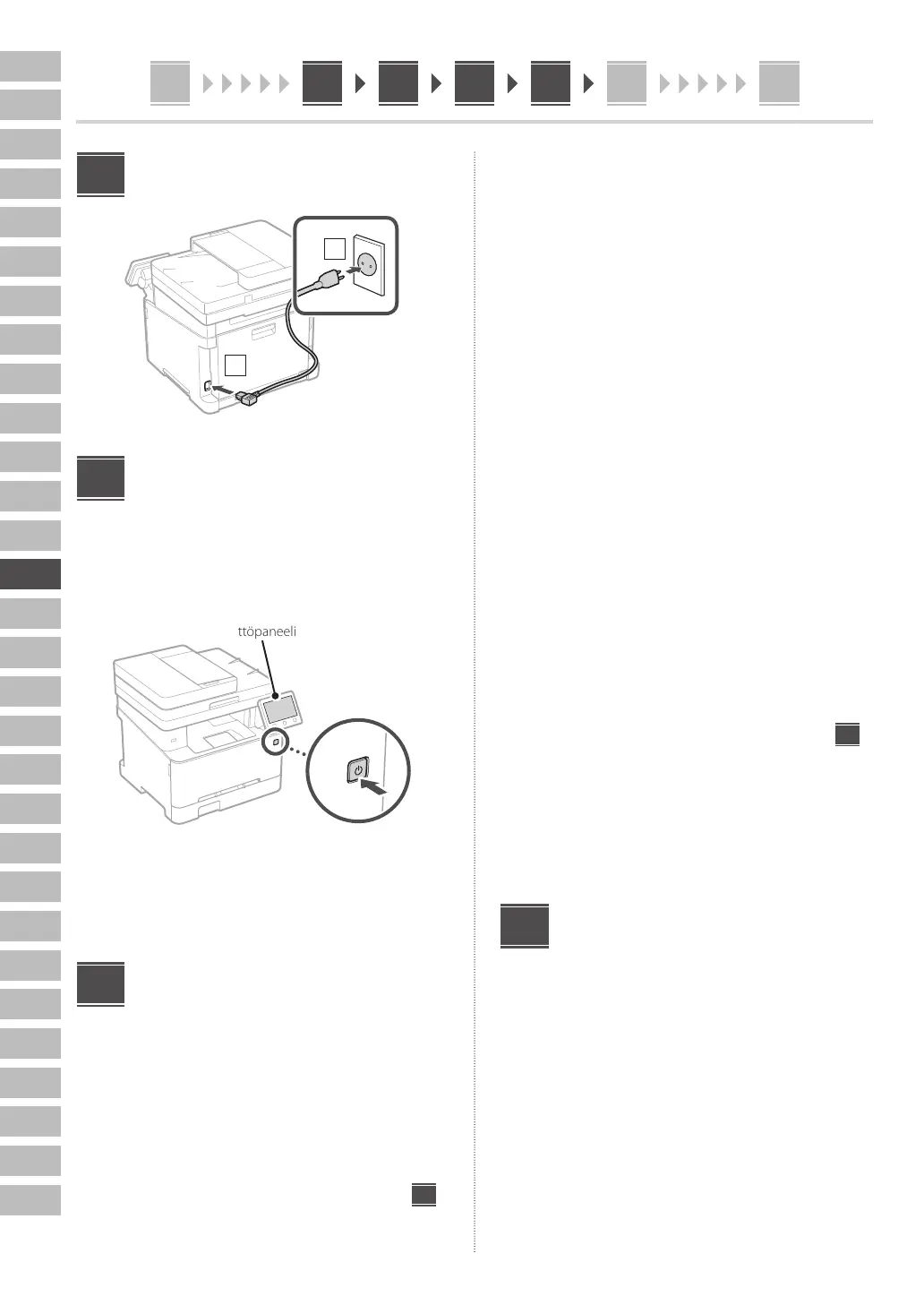
Virtajohdon kytkeminen
1
2
Perusasetusten
määrittäminen
Kun laite käynnistetään ensimmäisen kerran, Asennusopas
tulee esiin käyttöpaneelissa. Tee laitteen alkuasetukset
noudattamalla näyttöön tulevia ohjeita.
Käyttöpaneeli
1. Valitse kieli, maa/alue ja aikavyöhyke.
2. Aseta oikea päivämäärä/kellonaika.
Turvallisuusasetusten
määrittäminen
Estä laitteen luvaton käyttö määrittämällä
perusturvallisuusasetukset.
1. Valitse <Kyllä>, jos haluat käyttää
etäkäyttöliittymää.
• Jos haluat jatkaa ilman etäkäyttöliittymän
käyttämistä, valitse <Ei> ja siirry vaiheeseen
8
.
5
6
7
• Jos <Etäkäyttöliittymän PIN-koodi pitää määrittää,
jotta etäkäyttöliittymää voidaan...> tulee näkyviin,
siirry vaiheeseen 5.
2. Jos haluat käyttää järjestelmänvalvojatilaa,
valitse <Kyllä>.
• Määritä järjestelmävalvojan tunnus ja PIN-koodi,
jotta voit määrittää laajennettujen toimintojen
asetukset, käyttöoikeuksien hallinnan yms.
• Jos haluat jatkaa ilman järjestelmänvalvojatilan
käyttämistä, valitse <Ei> ja siirry sitten
vaiheeseen 5.
3. Aseta järjestelmänvalvojan tunnus.
Syötä jokin luku ja valitse sitten <Käytä>.
4. Aseta järjestelmänvalvojan PIN-koodi.
• Syötä jokin luku ja valitse sitten <Käytä>.
• Syötä vahvistukseksi sama PIN-koodi seuraavaan
näyttöön ja valitse <Käytä>.
5. Jos haluat käyttää yleistä käyttäjätilaa,
valitse <Kyllä>.
• Aseta PIN-koodi, jota yleiset käyttäjät käyttävät
etäkäyttöliittymän käyttämiseen.
• Jos haluat jatkaa ilman yleisen käyttäjätilan
käyttämistä, valitse <Ei> ja siirry vaiheeseen
8
.
6. Aseta etäkäyttöliittymän pääsyn PIN-koodi.
• Syötä jokin luku ja valitse sitten <Käytä>.
• Syötä vahvistukseksi sama PIN-koodi seuraavaan
näyttöön ja valitse <Käytä>.
Värikorjauksen
käyttäminen
Värikorjauksen käyttämistä suositellaan parempia
tulostustuloksia varten.
1. Valitse, käytetäänkö värikorjausta.
2. Tarkista, että näytössä näkyvää paperia on
lisätty, ja valitse sitten <OK>.
3. Valitse <Aloita> ja korjaa värit
noudattamalla näytön ohjeita.
8




 To Next Page