En
Fr
De
It
Es
Ca
Eu
Pt
El
Da
Nl
No
Sv
Fi
Ru
Uk
Lv
Lt
Et
Pl
Cs
Sk
Sl
Hr
Hu
Ro
Bg
Tr
Ar
Fa
130
5 6 7 8 9 121
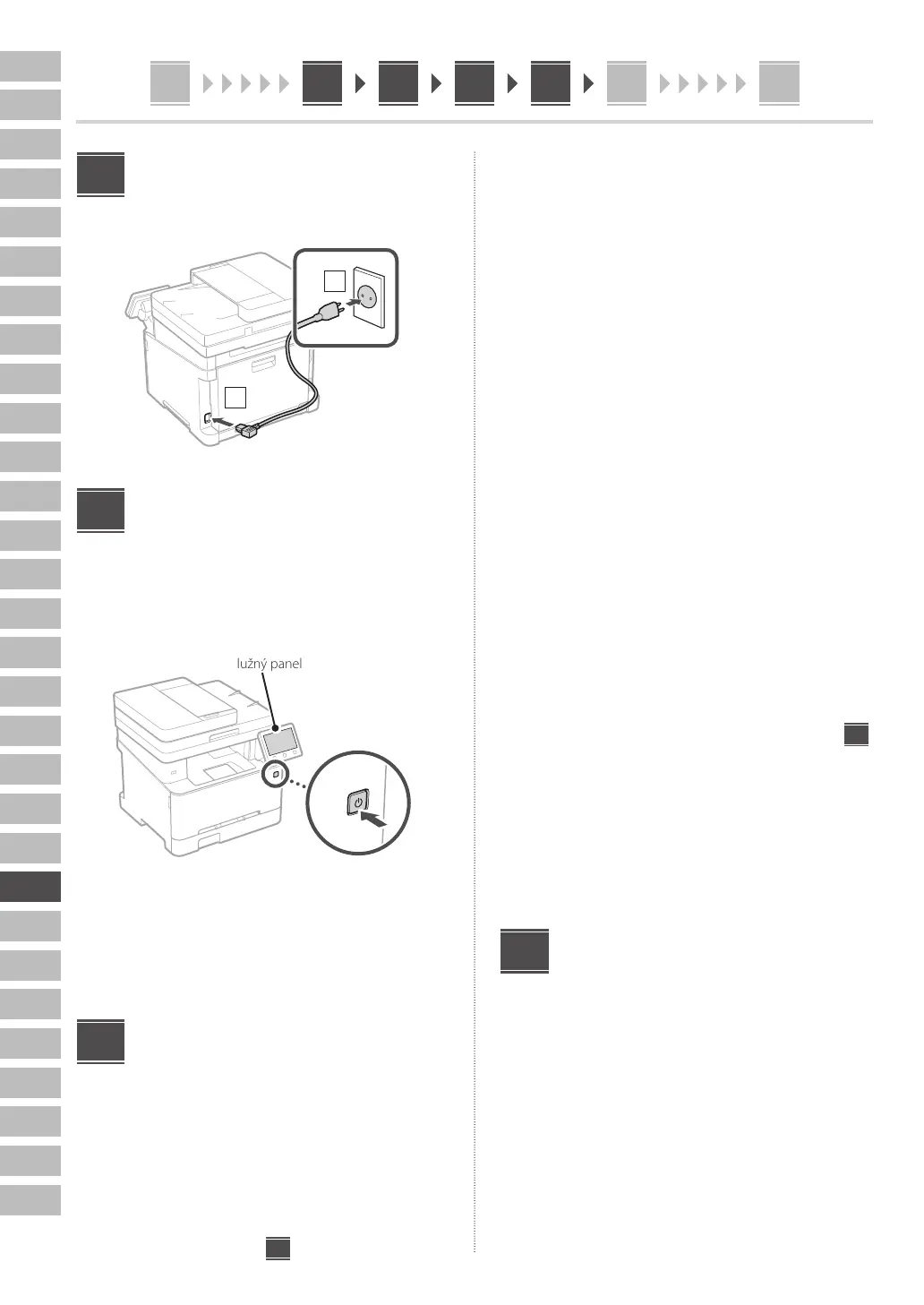
Pripojenie napájacieho
kábla
1
2
Špecifikácia základných
nastavení
Pri prvom zapnutí zariadenia sa na ovládacom paneli
zobrazí Sprievodca nastavením. Vykonajte počiatočné
nastavenie zariadenia podľa pokynov na obrazovke.
Obslužný panel
1. Vyberte jazyk, potom krajinu/oblasť
a nakoniec časové pásmo.
2. Nastavte aktuálny dátum/čas.
Špecifikácia nastavení
zabezpečenia
Špecifikujte základné bezpečnostné nastavenia, aby ste
zabránili neoprávnenému prístupu k zariadeniu.
1. Na použitie vzdialeného PR vyberte <Áno>.
• Ak chcete pokračovať bez používania
vzdialeného PR, vyberte položku <Nie>
a pokračujte krokom
8
.
5
6
7
• Po zobrazení <PIN na prístup k VPR je potrebné
nakonfigurovať na možnosť používania...>
prejdite na krok 5.
2. Na použitie režimu správcu systému
vyberte <Áno>.
• Nastavte ID a kód PIN manažéra systému, aby ste
mohli nakonfigurovať nastavenia pre rozšírené
funkcie a správu prístupových oprávnení, atď.
• Ak chcete pokračovať bez režimu správcu
systému, vyberte položku <Nie> a pokračujte
krokom 5.
3. Nastavenie ID manažéra systému.
Zadajte akékoľvek číslo a potom vyberte <Použiť>.
4. Nastavte kód PIN manažéra systému.
• Zadajte akékoľvek číslo a potom vyberte <Použiť>.
• Na potvrdenie opätovne zadajte rovnaký kód PIN
na ďalšej obrazovke a vyberte <Použiť>.
5. Na použitie režimu všeobecného
používateľa vyberte <Áno>.
• Nastavte kód PIN, ktorý budú používať všeobecní
používatelia na prístup k vzdialenému PR.
• Ak chcete pokračovať bez režimu všeobecného
používateľa, vyberte <Nie> a pokračujte krokom
8
.
6. Nastavenie prístupového kódu PIN
vzdialeného PR.
• Zadajte akékoľvek číslo a potom vyberte <Použiť>.
• Na potvrdenie opätovne zadajte rovnaký kód PIN
na ďalšej obrazovke a vyberte <Použiť>.
Použitie úpravy farieb
Pre lepšie výsledky tlače sa odporúča použiť úpravu farieb.
1. Vyberte, či chcete použiť úpravu farieb.
2. Skontrolujte, či je papier zobrazený
na obrazovke skutočne vložený a potom
vyberte <OK>.
3. vyberte <Začiatok> a upravte farby podľa
pokynov na obrazovke.
8




 To Next Page