En
Fr
De
It
Es
Ca
Eu
Pt
El
Da
Nl
No
Sv
Fi
Ru
Uk
Lv
Lt
Et
Pl
Cs
Sk
Sl
Hr
Hu
Ro
Bg
Tr
Ar
Fa
70
5 6 7 8 9 121
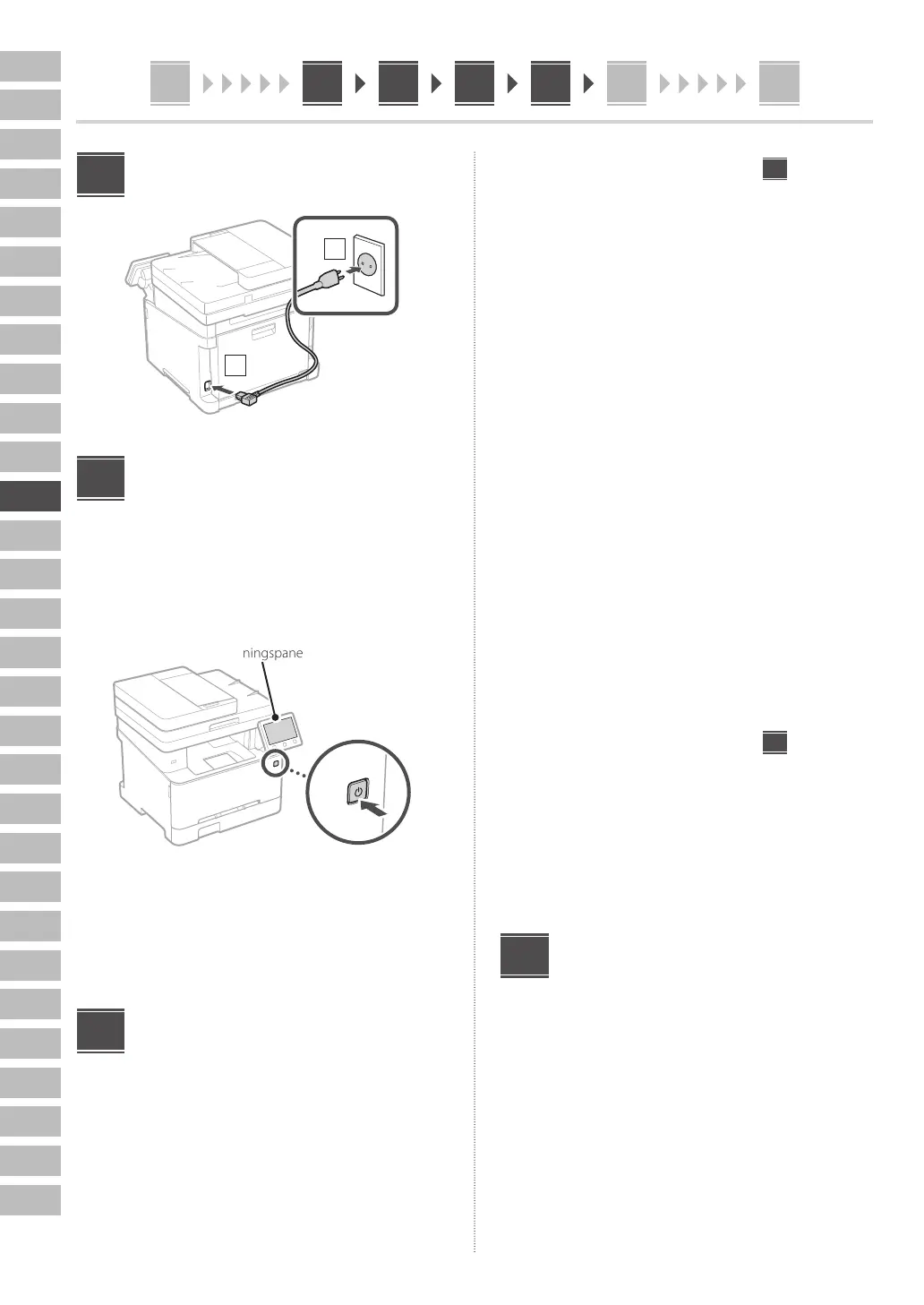
Koble til strømledningen
1
2
Spesifisere
grunninnstillinger
Når du skrur på maskinen for første gang, vises
innstallasjonsveiledningen på betjeningspanelet. Utfør
første gangs maskinoppsett ved å følge anvisningene på
skjermbildet.
Betjeningspanel
1. Velg språk, deretter land/region og til slutt
tidssonen.
2. Stille inn dato og klokkeslett.
Spesifisere
sikkerhetsinnstillinger
Angi grunnleggende sikkerhetsinnstillinger for å hindre
uautorisert tilgang til maskinen.
1. Velg <Ja> hvis du vil bruke Fjernkontroll.
5
6
7
• Velg <Nei> og gå videre til trinn
8
hvis du vil
fortsette uten å bruke Fjernkontroll.
• Når <Du må konfigurere en fjernkontroll-PIN for å
bruke fjernkontroll i Generell...> viser, går du
videre til trinn 5.
2. Velg <Ja> hvis du vil bruke
Systemstyremodus.
• Still Systemstyring-ID og PIN-kode inn slik at du
kan konfigurere innstillinger for utvidede
funksjoner og håndtere tilgangsprivilegier, osv.
• Velg <Nei> og gå videre til trinn 5 hvis du vil
fortsette uten å bruke Systemstyremodus.
3. Angi Systemstyring-ID.
Angi hvilket som helst tall og velg <Bruk>.
4. Angi PIN-kode for Systemstyring.
• Angi hvilket som helst tall og velg <Bruk>.
• Bekreft ved å angi samme PIN-kode på det neste
skjermbildet , og velg <Bruk>.
5. Velg <Ja> hvis du vil bruke modus for
generell bruker.
• Angi PIN-koden som skal brukes av generelle
brukere for tilgang til Fjernkontroll.
• Velg <Nei> og gå videre til trinn
8
hvis du vil
fortsette uten å bruke modus for generell bruker.
6. Angi PIN-kode for tilgang til Fjernkontroll.
• Angi hvilket som helst tall og velg <Bruk>.
• Bekreft ved å angi samme PIN-kode på det neste
skjermbildet , og velg <Bruk>.
Bruke fargekorrigering
Bruk av fargekorrigering anbefales for bedre
utskriftsresultat.
1. Velg om du vil bruke fargekorrigering.
2. Sjekk at papiret som vises på skjermen
faktisk er lagt i, og velg <OK>.
3. Velg <Start> og korriger fargene ved å
følge anvisningene på skjermbildet.
8




 To Next Page