En
Fr
De
It
Es
Ca
Eu
Pt
El
Da
Nl
No
Sv
Fi
Ru
Uk
Lv
Lt
Et
Pl
Cs
Sk
Sl
Hr
Hu
Ro
Bg
Tr
Ar
Fa
118
5 6 7 8 9 121
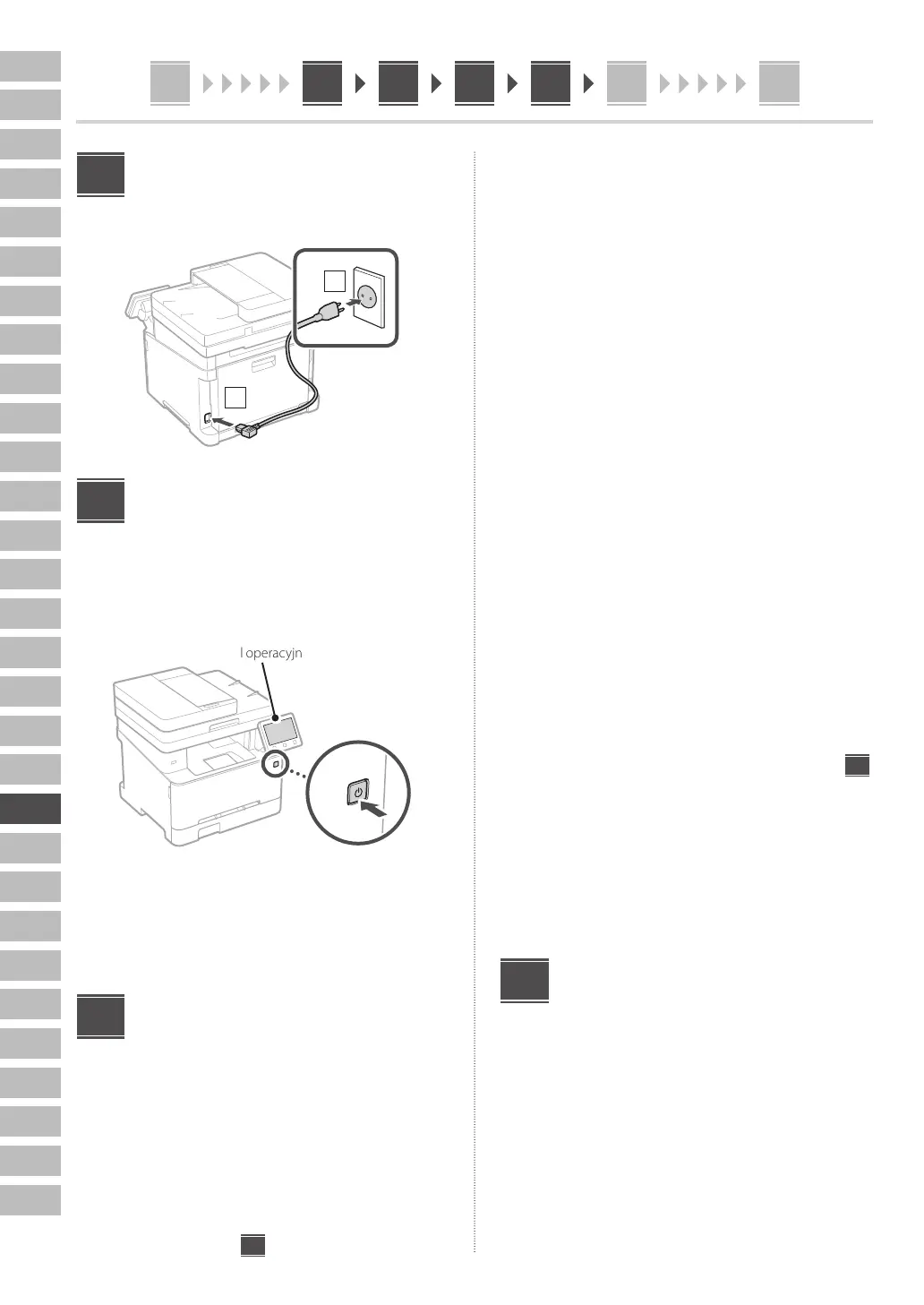
Podłączenie przewodu
zasilającego
1
2
Określanie ustawień
podstawowych
Gdy urządzenie jest uruchamiane po raz pierwszy, na panelu operacyjnym
pojawi się Przewodnik po konfiguracji. Wykonaj wstępną konfigurację
urządzenia, postępując zgodnie z instrukcjami wyświetlanymi na ekranie.
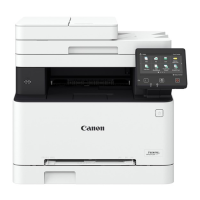
Panel operacyjny
1. Wybierz język, następnie kraj/region, a na
końcu strefę czasową.
2. Ustaw aktualną datę/godzinę.
Określanie ustawień
bezpieczeństwa
Określ podstawowe ustawienia bezpieczeństwa, aby
zapobiec nieautoryzowanemu dostępowi do urządzenia.
1. Aby korzystać ze Zdalnego interfejsu
użytkownika, wybierz opcję <Tak>.
• Aby kontynuować bez korzystania ze Zdalnego
interfejsu użytkownika, wybierz opcję <Nie> i
przejdź do kroku
8
.
5
6
7
• W przypadku pojawienia się komunikatu <Aby
używać zdalnego interfejsu użytkownika w trybie
użytkownika ogólnego...>, przejdź do kroku 5.
2. Aby korzystać z trybu menedżera systemu,
wybierz opcję <Tak>.
• Ustaw identyfikator i kod PIN menedżera systemu, aby
móc skonfigurować ustawienia funkcji rozszerzonych
oraz zarządzanie uprawnieniami dostępu itp.
• Aby kontynuować bez korzystania z trybu menedżera
systemu, wybierz opcję <Nie> i przejdź do kroku 5.
3. Ustaw identyfikator menedżera systemu.
Wprowadź dowolną liczbę, a następnie wybierz
opcję <Zastosuj>.
4. Ustaw kod PIN menedżera systemu.
• Wprowadź dowolną liczbę, a następnie wybierz
opcję <Zastosuj>.
• Na następnie ekranie wprowadź ponownie ten sam kod
PIN w celu potwierdzenia i wybierz opcję <Zastosuj>.
5. Aby korzystać z trybu użytkownika
ogólnego, wybierz opcję <Tak>.
• Ustaw kod PIN, który ma być używany przez
użytkowników ogólnych w celu uzyskania
dostępu do Zdalnego interfejsu użytkownika.
• Aby kontynuować bez korzystania z trybu użytkownika
ogólnego, wybierz opcję <Nie> i przejdź do kroku
8
.
6. Ustaw kod PIN dostępu do Zdalnego
interfejsu użytkownika.
• Wprowadź dowolną liczbę, a następnie wybierz
opcję <Zastosuj>.
• Na następnie ekranie wprowadź ponownie ten sam kod
PIN w celu potwierdzenia i wybierz opcję <Zastosuj>.
Używanie korekcji kolorów
Korekcja kolorów pozwala uzyskać lepsze wyniki drukowania.
1. Możesz wybrać, czy chcesz korzystać z
korekcji kolorów.
2. Sprawdź, czy papier wyświetlany na
ekranie jest rzeczywiście załadowany, a
następnie wybierz opcję <OK>.
3. Wybierz opcję <Start> i skoryguj kolory, postępując
zgodnie z instrukcjami wyświetlanymi na ekranie.
8




 To Next Page