En
Fr
De
It
Es
Ca
Eu
Pt
El
Da
Nl
No
Sv
Fi
Ru
Uk
Lv
Lt
Et
Pl
Cs
Sk
Sl
Hr
Hu
Ro
Bg
Tr
Ar
Fa
148
5 6 7 8 9 121
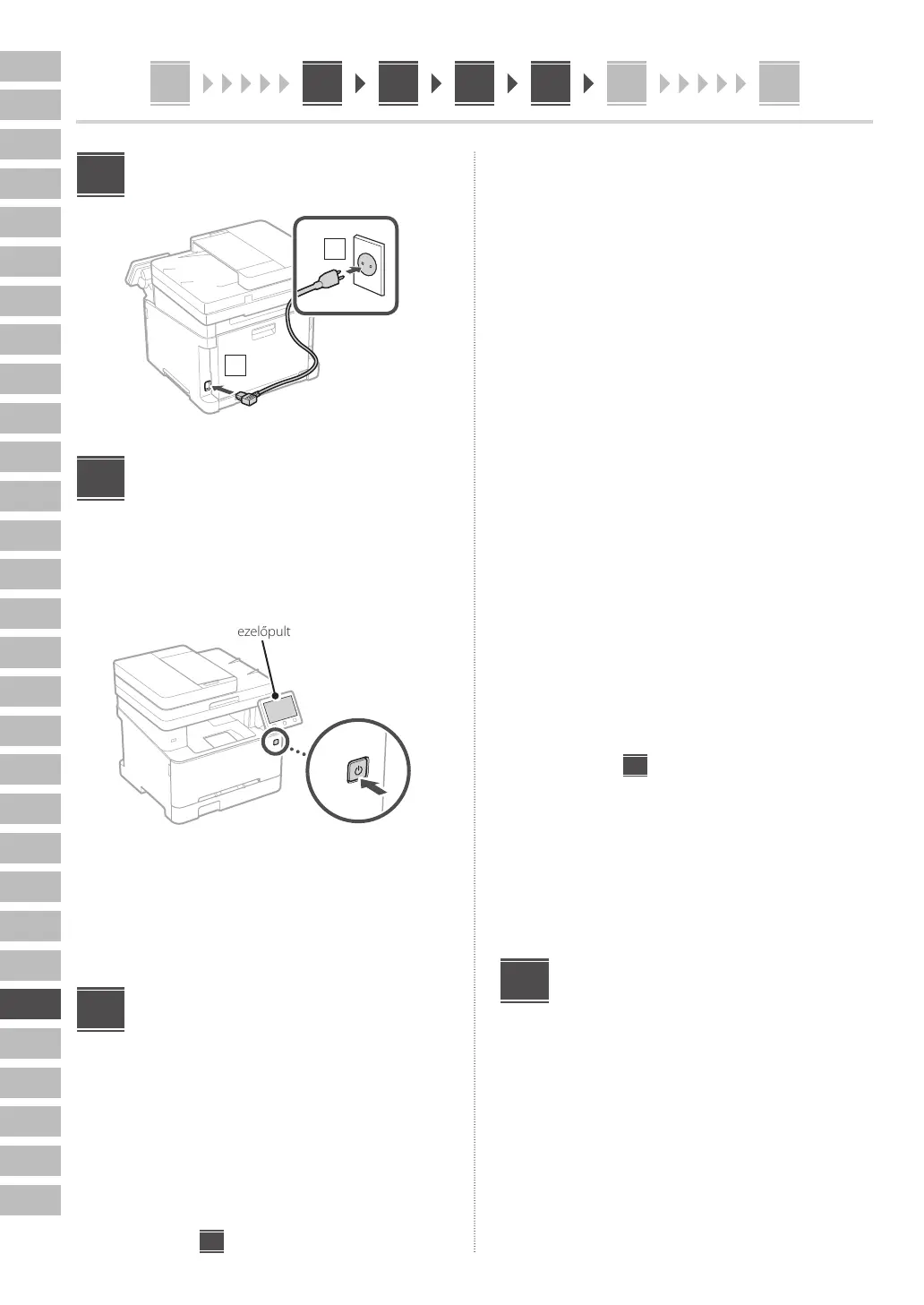
A tápkábel csatlakoztatása
1
2
Az alapbeállítások
meghatározása
Amikor első alkalommal bekapcsolja a készüléket, a kezelőpulton
megjelenik a Beállítási útmutató. A képernyőn megjelenő
utasításokat követve adja meg a készülék alapbeállításait.
Kezelőpult
1. Válassza ki a nyelvet, majd az országot/
régiót, és végül az időzónát.
2. Állítsa be az aktuális dátumot és időt.
A biztonsági beállítások
meghatározása
A készülék jogosulatlan használatának megakadályozása
érdekében konfigurálja az alapvető biztonsági beállításokat.
1. A távoli felhasználói felület használatához
válassza az <Igen> lehetőséget.
• Ha nem kívánja használni a távoli felhasználói
felületet, válassza a <Nem> lehetőséget, majd
folytassa a
8
lépéstől.
5
6
7
• Amikor megjelenik a <Hogy a felhasználói
felületet Általános felhasználói üzemmódban
használni...> kezdetű üzenet, lépjen az 5 lépésre.
2. A rendszerkezelői mód használatához
válassza az <Igen> lehetőséget.
• Állítsa be a rendszerkezelői azonosítót és a PIN-kódot,
hogy konfigurálhassa például a bővített funkciók
beállításait és a hozzáférési jogosultságok kezelését.
• Ha nem kívánja használni a rendszerkezelői módot, válassza
a <Nem> lehetőséget, majd folytassa az 5 lépéstől.
3. Állítsa be a rendszerkezelői azonosítót.
Adjon meg egy tetszőleges számot, majd válassza
az <Alkalmaz> lehetőséget.
4. Állítsa be a rendszerkezelői PIN-kódot.
• Adjon meg egy tetszőleges számot, majd válassza
az <Alkalmaz> lehetőséget.
• Adja meg ugyanezt a PIN-kódot a következő képernyőn a
megerősítéshez, majd válassza az <Alkalmaz> lehetőséget.
5. Az általános felhasználói mód használatához
válassza az <Igen> lehetőséget.
• Állítsa be azt a PIN-kódot, amellyel az általános felhasználók
hozzáférhetnek a távoli felhasználói felülethez.
• Ha nem kívánja használni az általános felhasználói
módot, válassza a <Nem> lehetőséget, majd
folytassa a
8
lépéstől.
6. Állítsa be a távoli felhasználói felület
eléréséhez szükséges PIN-kódot.
• Adjon meg egy tetszőleges számot, majd válassza
az <Alkalmaz> lehetőséget.
• Adja meg ugyanezt a PIN-kódot a következő képernyőn a
megerősítéshez, majd válassza az <Alkalmaz> lehetőséget.
Színkorrekció használata
A kedvezőbb nyomtatási eredmények érdekében
ajánlatos színkorrekciót alkalmazni.
1. Állítsa be, hogy használni kívánja-e a színkorrekciót.
2. Ellenőrizze, hogy ténylegesen be van-e
töltve a képernyőn látható papír, majd
válassza az <OK> lehetőséget.
3. Válassza az <Indítás> lehetőséget, és a képernyőn
megjelenő utasításokat követve korrigálja a színeket.
8




 To Next Page