En
Fr
De
It
Es
Ca
Eu
Pt
El
Da
Nl
No
Sv
Fi
Ru
Uk
Lv
Lt
Et
Pl
Cs
Sk
Sl
Hr
Hu
Ro
Bg
Tr
Ar
Fa
40
5 6 7 8 9 121
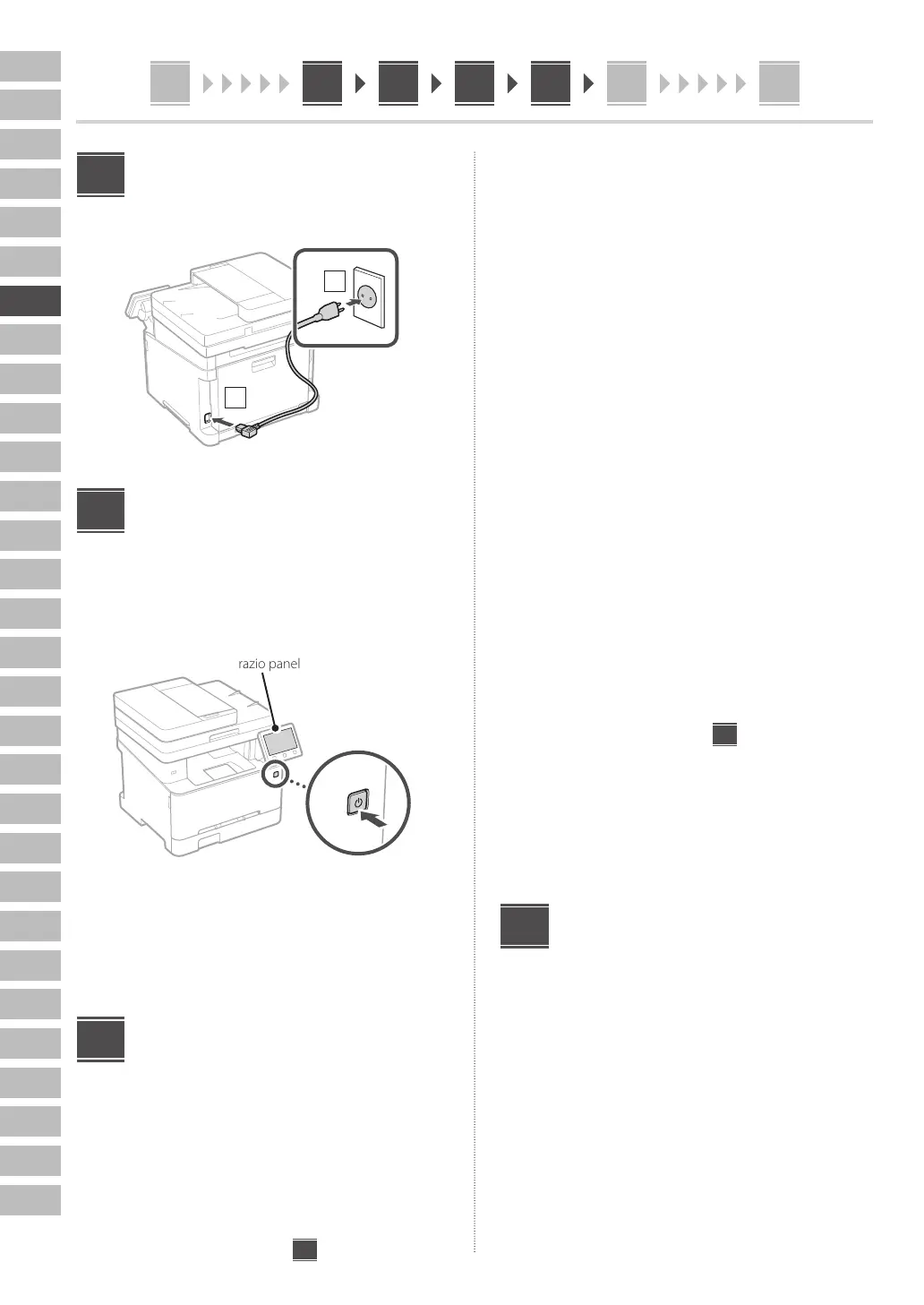
Korronte-kablea
konektatzea
1
2
Oinarrizko ezarpenak
zehaztea
Makina lehenengo aldiz pizten duzunean, konfigurazio
gidaliburua agertuko da eragiketa panelean. Egina makinaren
hasierako konfigurazioa pantailako argibideak jarraituz.
Operazio panela
1. Aukeratu hizkuntza, ondoren herrialdea/
eskualdea eta azkenik ordu-eremua.
2. Ezarri uneko data/ordua.
Segurtasun ezarpenak
zehaztea
Zehaztu oinarrizko segurtasun ezarpenak makinara
baimenik gabe sartzea saihesteko.
1. Remote UI (Urruneko EI) erabiltzeko,
hautatu <Bai>.
• Remote UI (Urruneko EI) erabili gabe jarraitzeko,
hautatu <Ez> eta jarraitu
8
urratsera.
5
6
7
• <Erabiltzaile orokorraren moduan Remote UI
erabiltzeko, Remote UI atzitzeko...> agertzen
denean, jarraitu 5 urratsera.
2. Sistema kudeatzaile modua erabiltzeko,
hautatu <Bai>.
• Ezarri Sistema kudeatzailearen IDa eta PINa,
funtzio hedatuen eta sarbide pribilegioen
kudeaketa eta abarren ezarpenak konfiguratu
ahal izateko.
• Sistema kudeatzaile modua erabili gabe
jarraitzeko, hautatu <Ez> eta jarraitu 5 urratsera.
3. Ezarri Sistema kudeatzailearen IDa.
Idatzi edozein zenbaki eta hautatu <Aplikatu>.
4. Ezarri Sistema kudeatzailearen PINa.
• Idatzi edozein zenbaki eta hautatu <Aplikatu>.
• Sartu hurrengo pantailan PIN bera berrespen gisa
eta hautatu <Aplikatu>.
5. Erabiltzaile orokorra modua erabiltzeko,
hautatu <Bai>.
• Ezarri erabiltzaile orokorrek Remote UI (Urruneko
EI) atzitzeko erabiliko duten PINa.
• Erabiltzaile orokorra modua erabili gabe jarraitzeko,
hautatu <Ez> eta jarraitu
8
urratsera.
6. Ezarri Remote UI (Urruneko EI) Sarbide PINa.
• Idatzi edozein zenbaki eta hautatu <Aplikatu>.
• Sartu hurrengo pantailan PIN bera berrespen gisa
eta hautatu <Aplikatu>.
Kolore zuzenketa
erabiltzea
Inprimatze emaitza hobeak lortzeko, kolore zuzenketa
erabiltzea gomendatzen da.
1. Aukeratu kolore zuzenketa erabili nahi
duzun.
2. Egiaztatu pantailan agertzen den papera
benetan kargatuta dagoela eta hautatu <Ados>.
3. Aukeratu <Hasi> eta zuzendu koloreak
pantailako argibideak jarraituz.
8




 To Next Page