En
Fr
De
It
Es
Ca
Eu
Pt
El
Da
Nl
No
Sv
Fi
Ru
Uk
Lv
Lt
Et
Pl
Cs
Sk
Sl
Hr
Hu
Ro
Bg
Tr
Ar
Fa
46
5 6 7 8 9 121
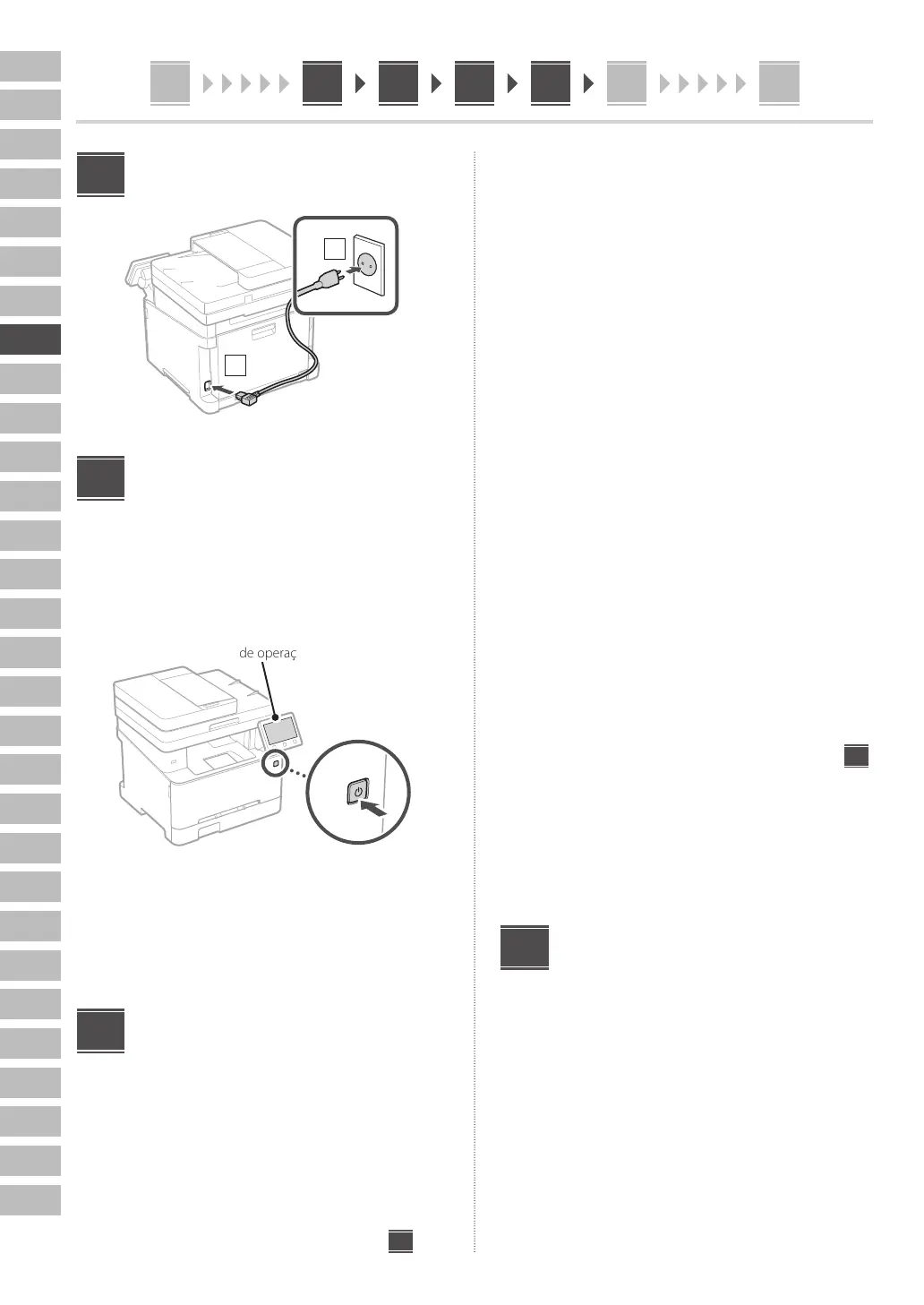
Ligar o cabo de alimentação
1
2
Definir configurações
básicas
Ao ligar a máquina pela primeira vez, o Manual de
Configuração será apresentado no painel de operação.
Siga as instruções no ecrã para proceder à configuração
inicial da máquina.
Painel de operações
1. Selecione o idioma, o país/região e o fuso
horário, por esta ordem.
2. Configurar a data/hora atuais.
Definir configurações de
segurança
Especifique as definições de segurança básicas para evitar
o acesso não autorizado ao aparelho.
1. Para utilizar a Interface Remota, selecione
<Sim>.
• Para continuar sem utilizar a Interface Remota,
selecione <Não> e avance para o passo
8
.
5
6
7
• Quando aparecer a mensagem <Um PIN de
Acesso da Interface Remota precisa ser
configurado para usar a...>, avance para o passo 5.
2. Para utilizar o modo Administrador de
Sistema, selecione <Sim>.
• Defina a ID de Administrador de Sistema e o
respetivo PIN, para que possa configurar as
definições das funções ampliadas, a gestão dos
privilégios de acesso, etc.
• Para continuar sem utilizar o modo Administrador
de Sistema, selecione <Não> e avance para o
passo 5.
3. Definir ID do Administrador de Sistema.
Insira qualquer número e selecione <Aplicar>.
4. Definir PIN do Administrador de Sistema.
• Insira qualquer número e selecione <Aplicar>.
• Volte a inserir o mesmo PIN no ecrã seguinte para
confirmar e selecione <Aplicar>.
5. Para utilizar o modo Utilizador Geral,
selecione <Sim>.
• Defina o PIN a utilizar pelos utilizadores gerais
para poderem aceder à Interface Remota.
• Para continuar sem utilizar o modo Utilizador
Geral, selecione <Não> e avance para o passo
8
.
6. Defina o PIN de acesso à Interface Remota.
• Insira qualquer número e selecione <Aplicar>.
• Volte a inserir o mesmo PIN no ecrã seguinte para
confirmar e selecione <Aplicar>.
Utilizar Correção de Cor
Para os melhores resultados de impressão, é
recomendado utilizar a correção de cor.
1. Selecione se deseja utilizar Correção de
Cor.
2. Verifique se o papel mostrado no ecrã está
colocado e selecione <OK>.
3. Selecione <Iniciar> e siga as instruções no
ecrã para realizar a correção de cor.
8




 To Next Page