En
Fr
De
It
Es
Ca
Eu
Pt
El
Da
Nl
No
Sv
Fi
Ru
Uk
Lv
Lt
Et
Pl
Cs
Sk
Sl
Hr
Hu
Ro
Bg
Tr
Ar
Fa
88
5 6 7 8 9 121
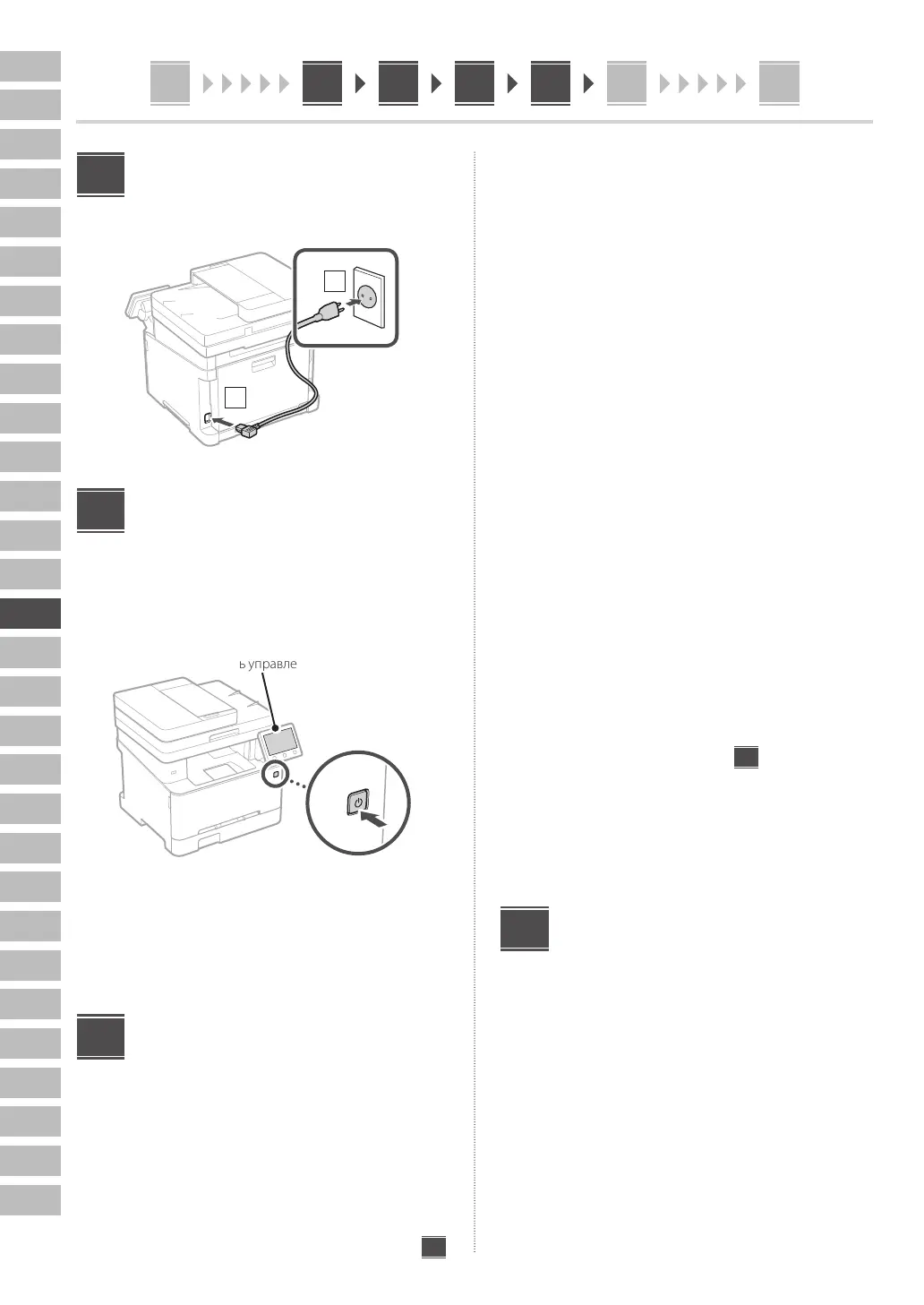
Подсоединение шнура
питания
1
2
Указание основных
параметров
При включении аппарата в первый раз на панели управления
появляется Руководство по установке. Выполните начальную
установку аппарата, следуя инструкциям на экране.
Панель управления
1. Выберите язык, затем страну или регион
и после этого — часовой пояс.
2. Выберите текущую дату/время.
Указание параметров
безопасности
Укажите основные параметры безопасности, чтобы
предотвратить несанкционированный доступ к аппарату.
1. Для того чтобы использовать удаленный
ИП, выберите <Да>.
• Для того чтобы продолжить без использования
удаленного ИП, выберите <Нет> и перейдите к шагу
8
.
5
6
7
• Если появляется сообщение <Чтобы
использовать удаленный ИП в режиме
обычного пользователя...>, перейдите к шагу 5.
2. Для того чтобы использовать режим
администратора системы, выберите <Да>.
• Задайте идентификатор администратора
системы и ПИН-код, чтобы можно было
настроить параметры для расширенных
функций и управления правами доступа и т. п.
• Для того чтобы продолжить без использования
режима администратора системы, выберите
<Нет> и перейдите к шагу 5.
3. Задайте идентификатор администратора системы.
Введите любое число, затем выберите <Применить>.
4. Задайте ПИН-код администратора системы.
• Введите любое число, затем выберите <Применить>.
• Заново введите то же ПИН-код на следующем экране
для подтверждения и выберите <Применить>.
5. Для того чтобы использовать режим
обычного пользователя, выберите <Да>.
• Задайте ПИН-код, который обычные пользователи
будут использовать для доступа к удаленному ИП.
• Для того чтобы продолжить без использования
режима обычного пользователя, выберите
<Нет> и перейдите к шагу
8
.
6. Задайте ПИН-код для доступа к удаленному ИП.
• Введите любое число, затем выберите <Применить>.
• Заново введите то же ПИН-код на следующем экране
для подтверждения и выберите <Применить>.
Использование
цветокоррекции
Для улучшения результатов печати рекомендуется
использовать цветокоррекцию.
1. Выберите, следует ли использовать
цветокоррекцию.
2. Проверьте, действительно ли загружена
бумага, которая отображена на экране,
затем выберите <OK>.
3. Выберите <Начало> и выполните коррекцию
цветов, следуя указаниям на экране.
8




 To Next Page