31
Funcionamiento
Conexión con su smartphone
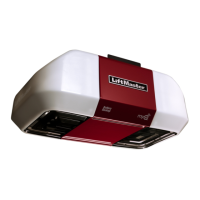
El abrepuertas de garaje con Wi-Fi es compatible con hasta 16 accesorios habilitados
para myQ
®
. Se pueden emparejar hasta 10 dispositivos con la pasarela interna del
abrepuertas de garaje con Wi-Fi. Estos dispositivos se pueden controlar con la aplicación
myQ
®
. Estos dispositivos incluyen cualquier combinación de abrepuertas de garaje
myQ
®
, abrepuertas de garaje con Wi-Fi, controles de luz myQ
®
, operadores de puerta
myQ
®
u operadores de puertas comerciales myQ
®
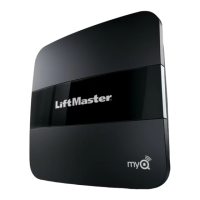
. Se puede agregar una pasarela de
internet LiftMaster (828LM) si necesita controlar más de 10 dispositivos usando la
aplicación myQ
®
. Se pueden emparejar hasta 6 dispositivos con el abrepuertas de garaje
(controlado por el abrepuertas de garaje a través de 900MHz). Estos dispositivos incluyen
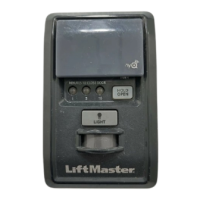
cualquier combinación de controles de luz myQ
®
o un monitor de puerta de garaje y
portón.
NECESITARÁ:
•
Wi-Fi habilitado en un smartphone, una tableta o una computadora portátil
•
Conexión a Internet de banda ancha
•
Señal Wi-Fi en el garaje (se requiere 2.4GHz, 802.11b/g/n), vea la página4
•
Contraseña para su internet doméstica (la cuenta principal del enrutador, no la red
de invitados)
•
Número de serie de myQ
®
ubicado en el abrepuertas de garaje
CONECTE EL MANDO DE LA PUERTA DEL GARAJE A LA RED WI-FI DE
SU CASA
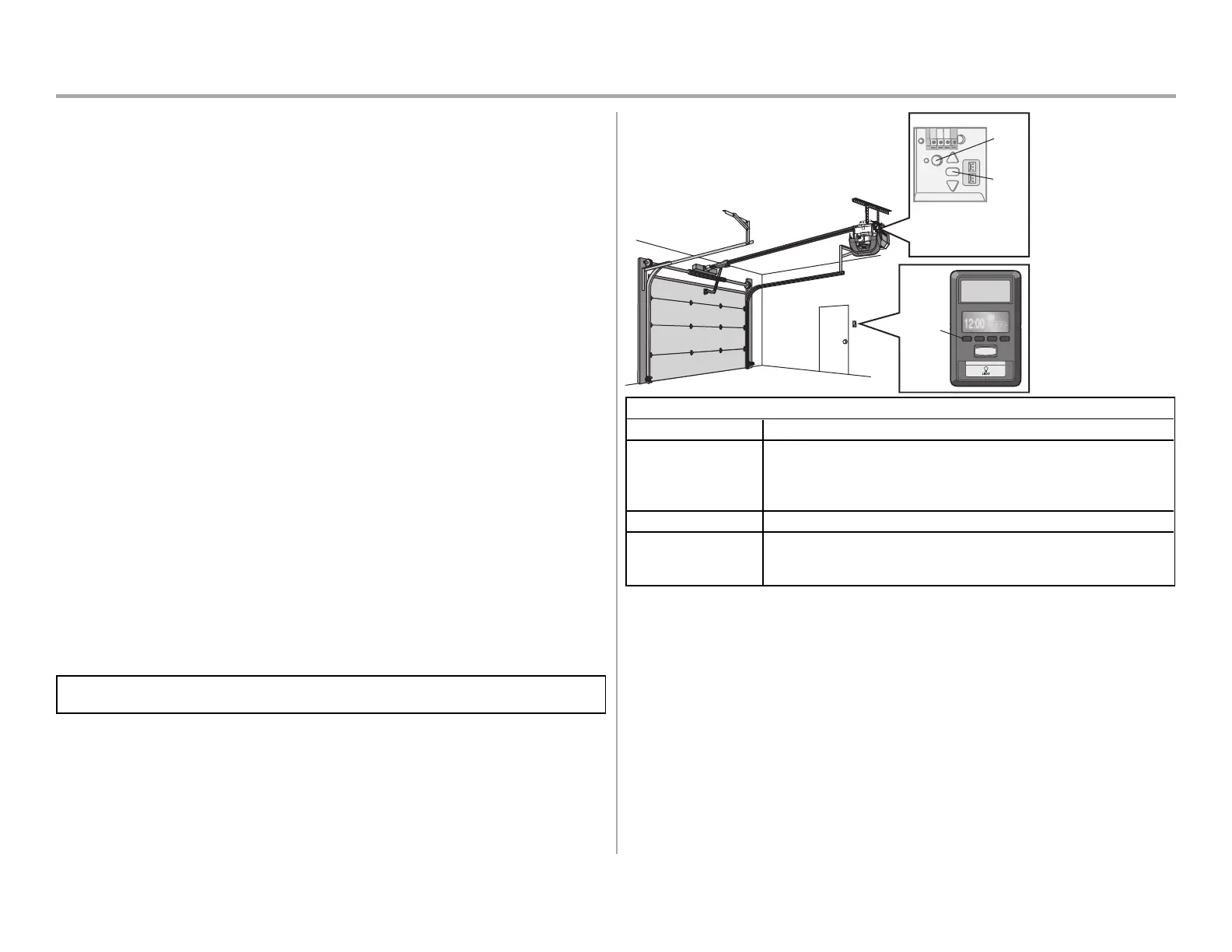
1. Utilice el Smart Control Panel®, vaya a Menú > Programa > Configuración Wi-Fi O
pulse y suelte el botón amarillo LEARN del mando de la puerta del garaje 3 veces.
El mando de la puerta del garaje emitirá un pitido. Tiene 20 minutos para
completar el proceso de conexión.
2. En su dispositivo móvil, vaya a Configuración > Wi-Fi y seleccione la red con el
prefijo "MyQ-".
3. Inicie el navegador web en su smartphone o tableta. Introduce
setup.myqdevice.com en la barra de direcciones del navegador. Siga las
indicaciones en pantalla para conectar el mando de la puerta del garaje a su red
Wi-Fi. El número de serie de myQ aparecerá en la pantalla.
Escriba el número de serie en el espacio siguiente:
4. Descargue la aplicación myQ en la App Store® o en la tienda Google Play™.
Regístrese en su cuenta myQ y añada el número de serie myQ a su cuenta.
Para añadir un segundo mando de garaje Wi-Fi, repita los pasos 1 a 3. Añade el segundo
número de serie de myQ a tu cuenta en la aplicación myQ.
Navigation
Buttons
LED
Learn
Button
An LED on the garage
door opener will indicate
Wi-Fi status. See table
below.
Estado del WiFi
LED Definición
Azul Apagado: el Wi-Fi no está encendido.
Parpadeante: el abrepuertas de garaje está en el modo learn
(aprender) del Wi-Fi.
Sólido: dispositivo móvil conectado al abrepuertas de garaje.
Azul y Verde Parpadeante: intentando conectarse al enrutador.
Verde Parpadeante: intentando conectarse al servidor de Internet.
Sólido: se ha configurado el Wi-Fi y el abrepuertas de garaje está
conectado a Internet.
NOTAS:
Para borrar los ajustes de Wi-Fi, vea la página 34.
Si necesita ayuda para añadir dispositivos a su cuenta myQ, o para obtener más
información, visite WiFiHelp.LiftMaster.com.




 To Next Page