32
myQ
®
App
Conéctese con su teléfono inteligente
Herramientas necesarias:
l Un teléfono inteligente, una tableta o una computadora portátil con Wi-Fi
l Conexión a Internet de banda ancha
l Señal de Wi-Fi en el garaje (se requieren 2.4 Ghz, 802.11b/g/n), vea la página pagina 3
l Contraseña para la red residencial (cuenta principal del router, no red de invitado)
l Número de serie myQ ubicado en el abre-puertas de garaje
Descargue la myQ
®
App para configurar una cuenta y conectarse.
Abra y cierre su puerta, obtenga alertas y programe horarios desde cualquier lugar. Los abre-puertas de garaje
inteligentes conectados también reciben actualizaciones de software para garantizar que el abre-puertas cuente con
las últimas características operativas.
1. Descargue la myQ
®
App.
2. Configure una cuenta y conéctese.
Para obtener más información sobre la conexión de su abre-puertas de garaje visite support.chamberlaingroup.com.
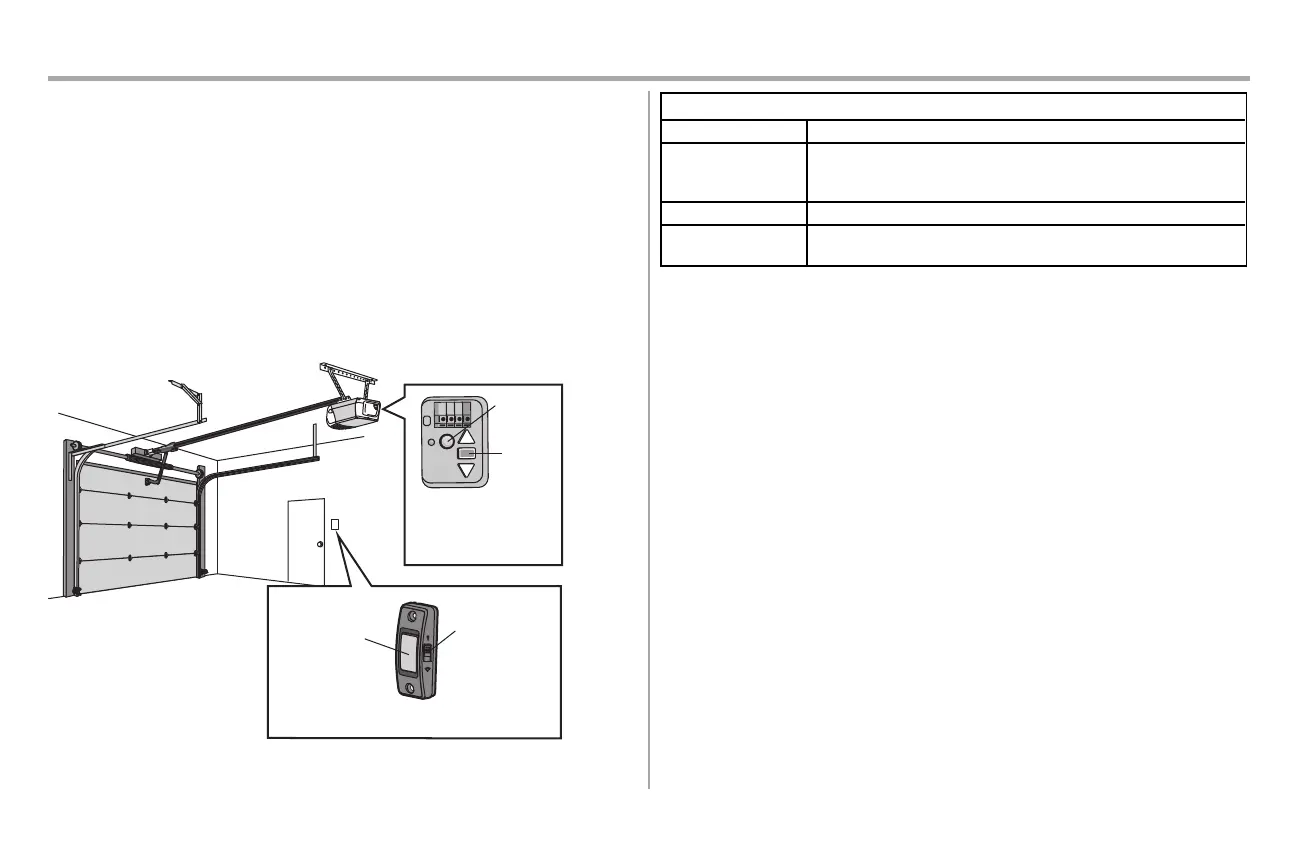
Un LED en el abre-puertas
de garaje indicará el estado
de la conexión de Wi-Fi.
Vea la siguiente tabla.
Botón pulsador
Botón de LUZ
(también se
utiliza para
conectar myQ;
ver aplicación)
Control de botón pulsador
LED
Botón de
aprendizaje
Estadode la conexiónWi-Fi
LED Definición
Azul Apagado – La conexión Wi-Fi no está activada.
Parpadeante – El abre-puertas de garaje está en modo de aprendizaje de Wi-Fi.
Fijo – Dispositivo móvil conectado al abre-puertas de garaje.
Azul y verde Parpadeante – Intentando conectar al router.
Verde Parpadeante – Intentando conectar al servidor de Internet.
Fijo – El Wi-Fi está configurado y el abre-puertas de garaje está conectado a Internet.
NOTAS:
Para borrar la configuración de Wi-Fi, consulte pagina 36.



 To Next Page