Guida operativa
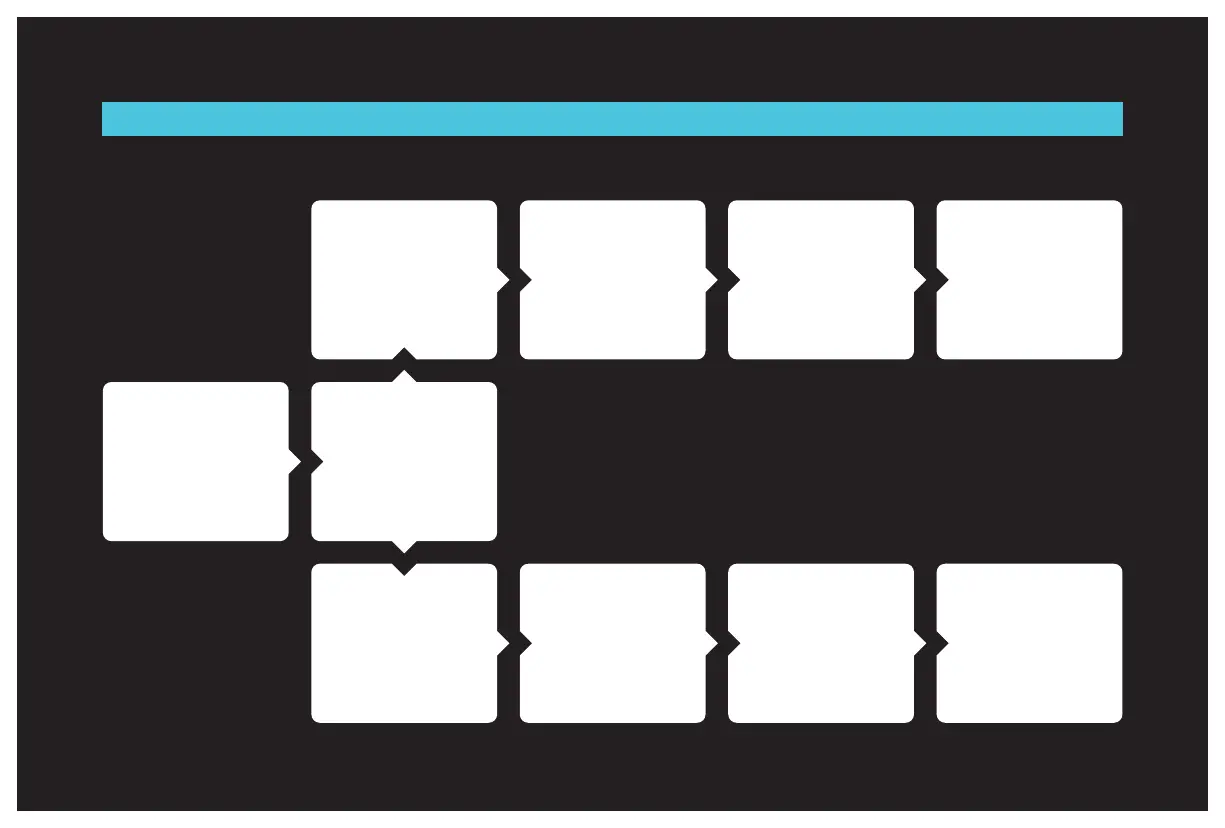
Installazione del
software
Scaricare e installare il software di incisione
(Falcon Design Space / LightBurn). La
macchina è stata calibrata automaticamente
in fabbrica e non necessita di ulteriore
calibrazione. In caso di grandi discrepanze nel
posizionamento della fotocamera, si consiglia
di ricalibrare. I file specifici possono essere
trovati su wiki.creality.com/en/laser-engraver
cercando il file didattico "Guida alla
calibrazione della fotocamera".
Creazione dell'immagine
da incidere
Trovare l'immagine che si desidera
incidere. Più l'immagine è ad alta
definizione, più sarà nitida.
Assemblaggio del
prodotto
Procedere con l'assemblaggio del
prodotto seguendo direttamente i
passaggi di installazione nel manuale,
oppure visitare wiki.creality.com/en/la-
ser-engraver per visualizzare il "video
guida di assemblaggio" del prodotto.
Impostazione dei
parametri
Impostare i parametri di incisione. I parametri
possono essere consultati nella tabella
"Parametri raccomandati" nel link del file su
wiki.creality.com/en/laser-engraver. Le
operazioni specifiche possono essere eseguite
seguendo le istruzioni del software di incisione
o consultando il file didattico del software
"Guida utente del software" su
wiki.creality.com/en/laser-engraver.
Inizio dell'incisione
Avviare il pulsante di avvio e
attendere la comparsa della nuova
opera.
Regolazione della
messa a fuoco
Posizionare il materiale per
l'incisione e utilizzare la barra di
messa a fuoco multi-livello per la
messa a fuoco, collegare il
computer e il dispositivo per
iniziare il nostro percorso.
Opere G-Code
È possibile scaricare il file
"G-code" corrispondente al
prodotto dalla sezione "Materiali
in dotazione" su
wiki.creality.com/en/laser-engrav-
er per incidere la prima opera e
verificare la stabilità strutturale
del dispositivo.
Inserire il file "G-code" della potenza
corrispondente nella directory
principale di una chiavetta USB
(non fornita) e utilizzare un
adattatore da USB-A a USB-C per
collegare la chiavetta USB
all'interfaccia della macchina.
Collegare la chiavetta USB (non
fornita) alla macchina tramite
l'adattatore da USB-A a USB-C e
premere una volta il pulsante Start
per regolare la posizione del
materiale da incidere.
Premere nuovamente il
pulsante Start per
avviare la macchina e
attendere l'opera.
102


 To Next Page