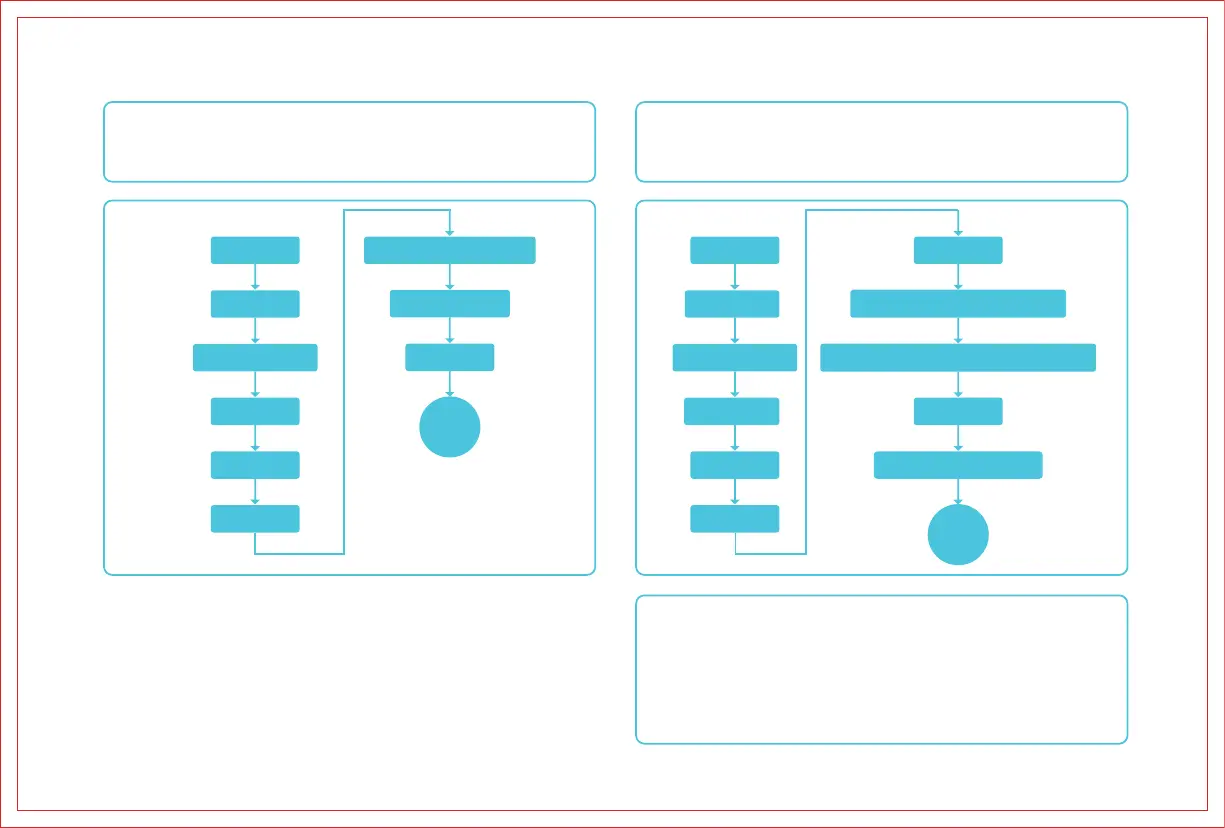
A. Lavoro connesso
B. Lavoro offline
Generare file di incisione o taglio (G-code) utilizzando il software (Falcon Design
Space/LightBurn) e salvare i file nella directory principale di una chiavetta USB (non
fornita). Prima di accendere, collegare la chiavetta USB al dispositivo tramite un adattatore
da USB-A a USB-C. Dopo aver collegato l'alimentazione, il dispositivo emetterà due segnali
acustici. Dopo l'inizializzazione, il dispositivo entrerà in modalità standby e l'indicatore
luminoso si accenderà.
Collegare il dispositivo e il software in tempo reale tramite il cavo da A a C. Nota: Per
informazioni sul funzionamento in tempo reale del cavo da A a C, consultare la documen-
tazione inclusa per il modello corrispondente su wiki.creality.com/en/laser-engraver.
La calibrazione della fotocamera non è obbligatoria. Se si verificano grandi errori di
posizionamento, si consiglia di ricalibrare.
1. Premere il tasto "start", la macchina passa dalla modalità standby alla modalità anteprima. La
testa laser emetterà una luce debole e si muoverà ripetutamente lungo i bordi X e Y massimi
dell'immagine da lavorare. La spia luminosa rimarrà accesa fissa. A questo punto è possibile
regolare il materiale nella posizione appropriata.
2. In modalità anteprima, premere nuovamente "start" per entrare in modalità di lavoro. La testa
laser emetterà una luce intensa e la macchina inizierà a lavorare, con la spia luminosa accesa
fissa. Per mettere in pausa, premere "start": la spia luminosa passerà all'effetto respiro. Premere
di nuovo "start" per riprendere. Per annullare, tenere premuto "start" per 3 secondi: la macchina
si resetterà ed entrerà in modalità standby, con la spia luminosa che passa all'effetto respiro.
3. Al termine del lavoro, la macchina si resetterà ed entrerà in modalità standby, con la spia
luminosa che passa all'effetto respiro.
Nota:
1. L'unità flash USB (auto-fornita) deve essere in formato FAT32.
2. L'unità flash USB (auto-fornita) contiene solo un firmware che deve essere aggiornato e
nessun altro file ridondante.
3. Non inserire due pacchetti firmware con versioni diverse nella macchina per l'aggiorna-
mento contemporaneamente, poiché ciò causerebbe un aggiornamento circolare.
4. La chiavetta USB non supporta temporaneamente il collegamento a caldo.Se la macchina
non riconosce l'unità flash USB (auto-fornita), riavviare la macchina.
5. Per impostazione predefinita, il dispositivo legge l'ultimo file di incisione nella directory di
primo livello dell'unità flash USB (auto-fornita). Si consiglia di eliminare altri file di incisione
nella directory di primo livello.
Assemblaggio
Posizionamento
del materiale
Messa a fuoco
del modulo laser
Collegamento
al computer
Installazione
del software
Aggiunta del
dispositivo
Calibrazione della
fotocamera (non obbligatoria)
Importazione del file
Impostazione
dei parametri
Avvio
Assemblaggio
Posizionamento
del materiale
Messa a fuoco del
modulo laser
Installazione del
software
Aggiunta del
dispositivo
Importazione
del file
Impostazione
dei parametri
Salvataggio del file G-code su
una chiavetta USB (non fornita)
Collegamento della chiavetta USB (non fornita) al \
dispositivo tramite adattatore da A a C
Accensione del
dispositivo
Premere Start per visualizzare
l'anteprima del bordo
Avvio
116


 To Next Page