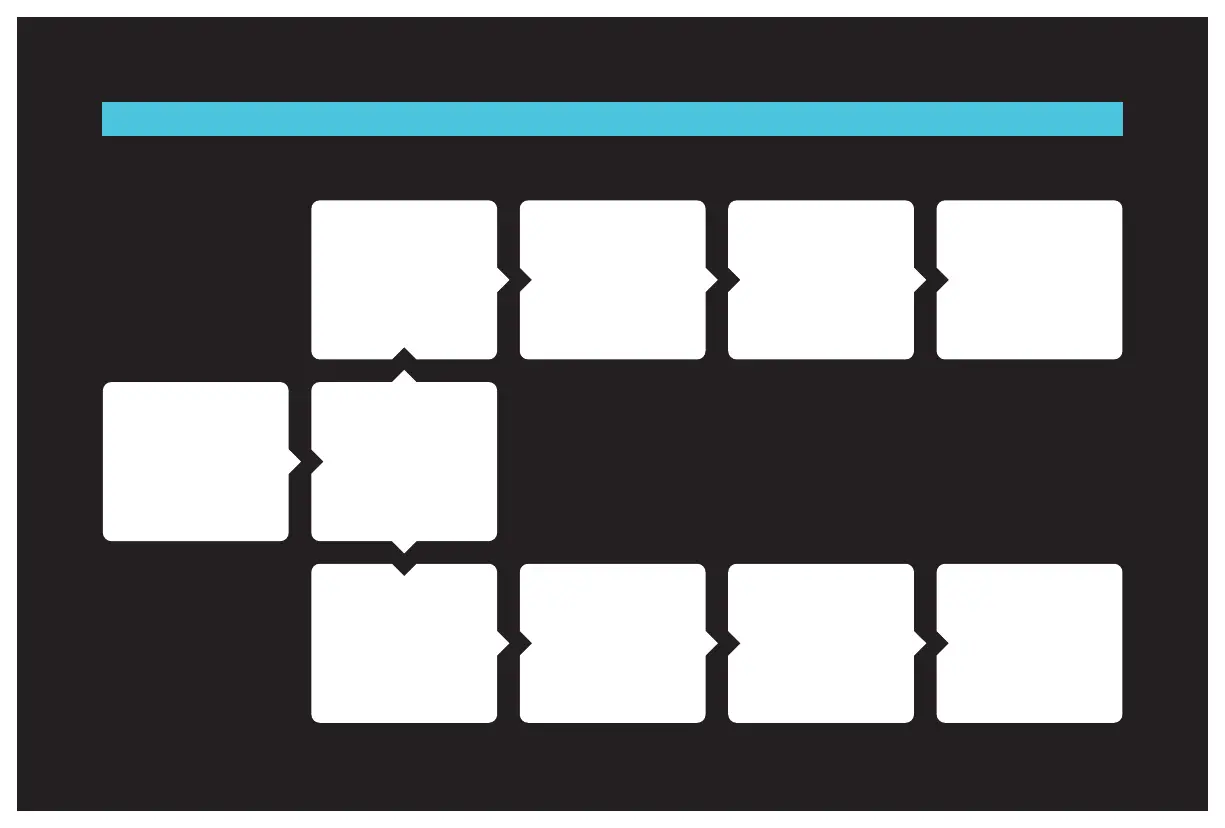
操作ガイド
ソフトウェアのインストール
彫刻ソフトウェア(Falcon Design Space / LightBurn)
をダウンロードしてインストールします。工場出荷
時にカメラは自動キャリブレーションされているた
め、再度キャリブレーションする必要はありません
。カメラの位置ずれが大きい場合は、再キャリブレ
ーションをお勧めします。具体的な手順は
wiki.creality.com/en/laser-engraverの「カメラキャリブ
レーションガイド」を参照してください。
彫刻画像の作成
彫刻したい画像を見つけます。画像の解像度が高
いほど、鮮明になります。
製品の組み立て
説明書の製品設置手順を直接参照して製品を組み立
てるか、wiki.creality.com/en/laser-engraverにアクセス
して「組立ガイド動画」をご覧ください。
パラメータの設定
彫刻のパラメータを設定します。パラメータは
wiki.creality.com/en/laser-engraverの「推奨パラメー
タ表」を参照してください。具体的な操作は彫刻
ソフトウェアの指示に従うか、
wiki.creality.com/en/laser-engraverの「ソフトウェア
ユーザーガイド」を参照してください。
彫刻開始
スタートボタンを押し、新作品の完成を待ちます。
焦点調整
彫刻機の材料を配置し、多段階フォーカスバーを
使用してフォーカスを合わせ、コンピューターと
機器を接続して作業を開始します。
G-Code 作品
wiki.creality.com/en/laser-engraver から対応する
製品の「G-code」ファイルをダウンロードし
、最初の作品を彫刻することで、機器の構造
的安定性を確認できます。
対応する出力の「G-code」ファイルを(別途用
意した)USBメモリのルートディレクトリに保存
し、AからCへの変換アダプターを使用して(別
途用意した)USBメモリを機器のポートに接続し
ます。
(別途用意した)USBメモリをAからCへの変換ア
ダプターで機器に接続し、Staボタンを1回押して
彫刻材料の位置を調整します。
もう一度Staボタンを押すと、機
器が起動し作品の制作が始まりま
す。
122


 To Next Page