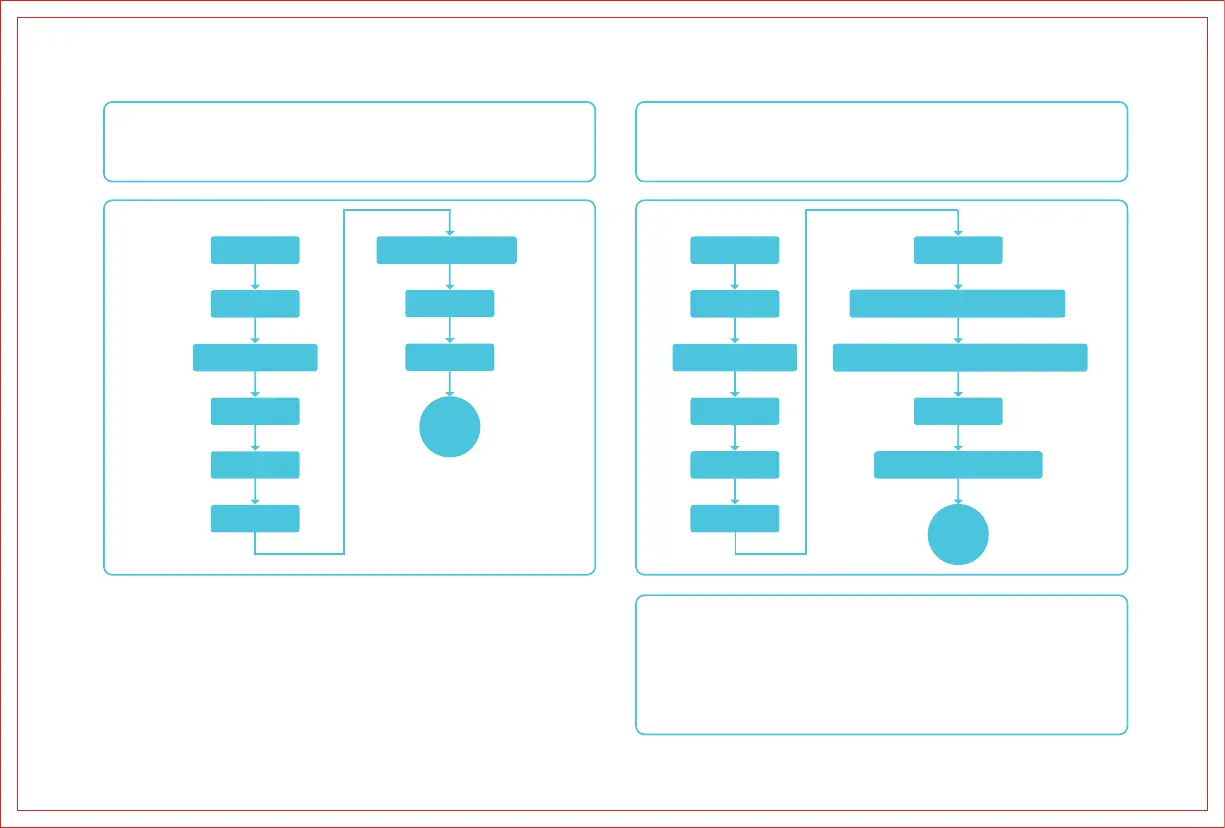
A.联机工作
B.离线工作
通过(Falcon Design Space/LightBurn)软件生成雕刻或切割文件(G-code),将文件保存至(自备)U盘
的一级目录中,通电前将(自备)U盘通过A对C转接头连接设备,电源接通后,设备发出两次声响,设备
初始化后进入待机模式,指示灯变亮。
通过A对C连接线实时连接设备和软件
注:关于A对C连接线实时工作,请参考wiki.creality.com/zh/laser-engraver中对应机型的随机资料。
相机校准非必须,如出现定位偏差较大时,建议重新进行校准。
1. 按下"sta"键,机器从待机模式进入预览模式,激光头会发出弱光,并围绕所加工图片的最大X、Y边缘重复运动,指
示灯常亮,此时可以调整材料至合适位置。
2. 预览模式下,再次按下"sta",机器进入工作模式,此时激光头会发出强光,机器开始,指示灯常亮。如果需要暂
停,请按"sta",此时指示灯变成呼吸灯效果,再次按下"sta"可以继续。如果需要取消,请长按"sta"3秒,随后机
器复位,进入待机模式,指示灯变成呼吸灯效果。
3. 工作完成后随后机器复位,进入待机模式,指示灯变成呼吸灯效果。
组装
放置材料
激光模组对焦
连接电脑
安装软件
添加设备
组装
放置材料
激光模组对焦
安装软件
添加设备
导入文件
相机校准(非必须)
导入文件
设置参数
开始
设置参数
保存G-code文件至(自备)U盘
将(自备)U盘通过A对C转接头连接设备
设备上电
按下Sta进入边框预览
开始
注:
1.(自备)U盘需要FAT32格式。
2.(自备)U盘只放一个需要更新的固件,不要放其他多余的文件。
3.不要同时将两个带有不相同版本的固件包插入机器进行更新,会导致循环更新。
4.U盘暂时不支持热插拔,若机器出现(自备)U盘无法识别时,请重启机器。
5.设备默认读取(自备)U盘一级目录下的最新雕刻文件。建议删除一级目录下的其他雕刻文件。
36


 To Next Page