A. Verbundene Arbeit
B. Oine-Betrieb
Generieren Sie Gravur- oder Schneidedateien (G-Code) mit der Software (Falcon Design
Space/LightBurn) und speichern Sie die Dateien im Hauptverzeichnis eines (selbst
bereitgestellten) USB-Sticks. Verbinden Sie den (selbst bereitgestellten) USB-Stick vor dem
Einschalten über einen A-zu-C-Adapter mit dem Gerät. Nach dem Anschließen an die
Stromversorgung gibt das Gerät zwei Signaltöne ab. Nach der Initialisierung wechselt das
Gerät in den Standby-Modus und die Anzeigeleuchte leuchtet auf.
Verbinden Sie das Gerät und die Software in Echtzeit über ein USB-A-auf-C-Kabel.
Hinweis: Informationen zur Echtzeit-Arbeit mit dem USB-A-auf-C-Kabel finden Sie in den
entsprechenden Materialien für Ihr Modell unter wiki.creality.com/en/laser-engraver.
Die Kamerakalibrierung ist nicht zwingend erforderlich. Wenn jedoch große
Positionierungsabweichungen auftreten, wird empfohlen, eine erneute Kalibrierung
durchzuführen.
1. Drücken Sie die "Start"-Taste, und die Maschine wechselt vom Standby-Modus in den
Vorschaumodus. Der Laserkopf gibt ein schwaches Licht ab und bewegt sich wiederholt
entlang der maximalen X- und Y-Kanten des zu bearbeitenden Bildes. Die Anzeigeleuchte
leuchtet konstant. In diesem Zustand kann das Material in die geeignete Position gebracht
werden.
2. Im Vorschaumodus drücken Sie erneut "Start", und die Maschine wechselt in den
Arbeitsmodus. Der Laserkopf gibt nun ein starkes Licht ab, die Maschine beginnt zu arbeiten,
und die Anzeigeleuchte leuchtet konstant. Wenn Sie pausieren möchten, drücken Sie "Start".
Die Anzeigeleuchte wechselt dann in einen pulsierenden Effekt. Drücken Sie erneut "Start",
um fortzufahren. Zum Abbrechen halten Sie "Start" 3 Sekunden lang gedrückt. Anschließend
setzt sich die Maschine zurück und wechselt in den Standby-Modus. Die Anzeigeleuchte
wechselt in einen pulsierenden Effekt.
3. Nach Abschluss der Arbeit setzt sich die Maschine zurück, wechselt in den Standby-Modus,
und die Anzeigeleuchte wechselt in einen pulsierenden Effekt.
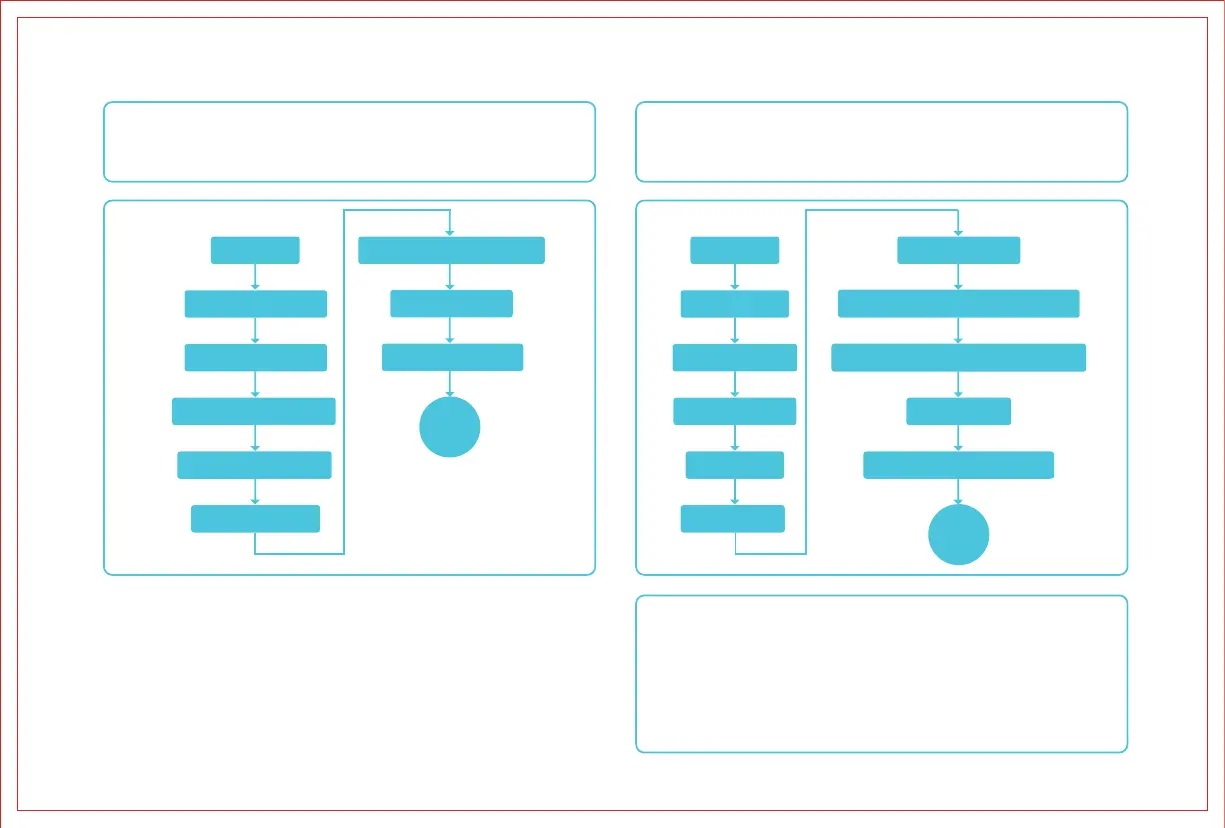
Montage
Material platzieren
Laserfokussierung
Computer anschließen
Software installieren
Gerät hinzufügen
Kamerakalibrierung (optional)
Datei importieren
Parameter einstellen
Start
Hinweis:
1. Der (selbst bereitgestellte) USB-Stick muss im FAT32-Format vorliegen.
2. Der (selbst bereitgestellte) USB-Stick enthält nur eine Firmware, die aktualisiert werden
muss, und keine anderen redundanten Dateien.
3. Legen Sie nicht zwei Firmware-Pakete mit unterschiedlichen Versionen gleichzeitig zur
Aktualisierung in das Gerät ein, da dies zu einer zirkulären Aktualisierung führen würde.
4. Der USB-Stick unterstützt vorübergehend kein Hot-Plugging.Wenn das Gerät den (selbst
bereitgestellten) USB-Stick nicht erkennt, starten Sie das Gerät bitte neu.
5. Das Gerät liest standardmäßig die neueste Gravurdatei im Verzeichnis der ersten Ebene
des (selbst bereitgestellten) USB-Sticks. Es wird empfohlen, andere Gravurdateien im
Verzeichnis der ersten Ebene zu löschen.
Montage
Material platzieren
Laserfokussierung
Software installieren
Gerät hinzufügen
Datei importieren
Parameter einstellen
Beginnen
Gerät einschalten
Start drücken,
um Rahmenvorschau aufzurufen
G-Code-Datei auf (selbst bereitgestellten)
USB-Stick speichern
(Selbst bereitgestellten) USB-Stick über
A-zu-C-Adapter mit Gerät verbinden
56


 To Next Page