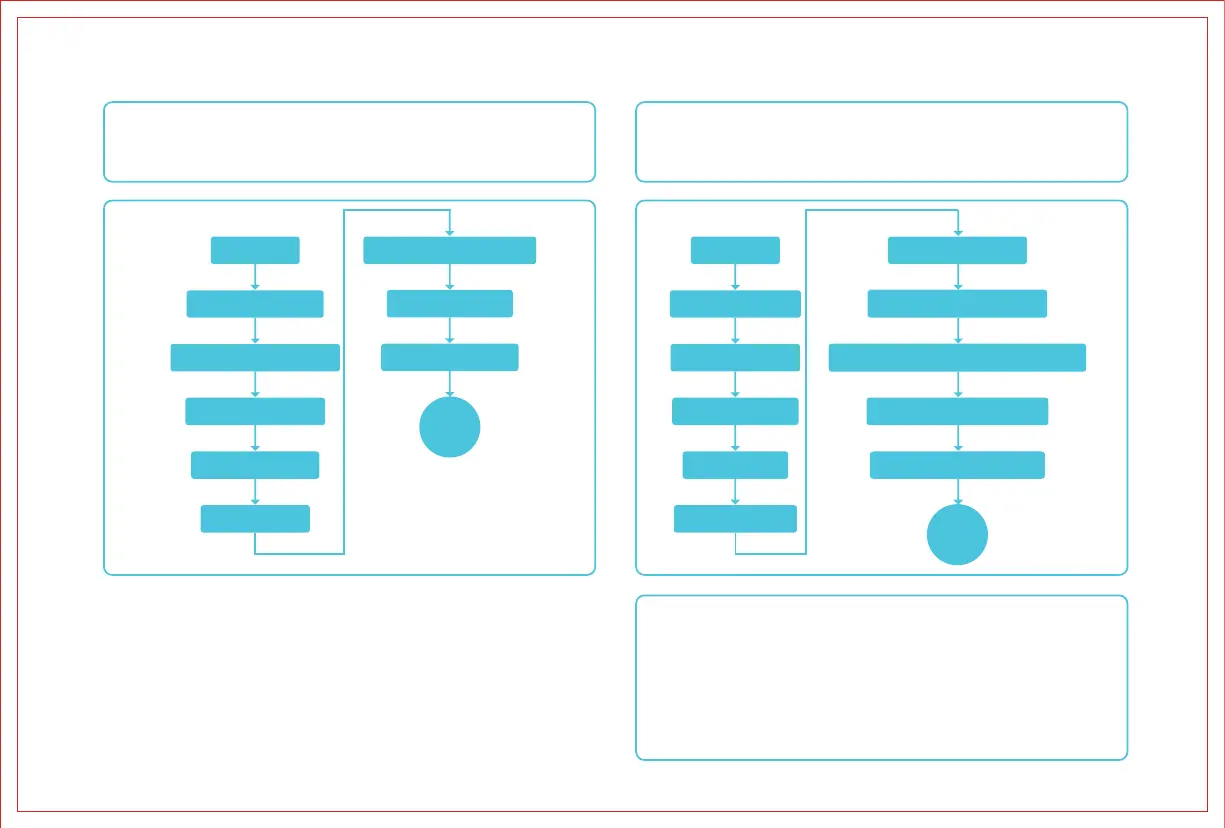
A. Travail en ligne
B. Travail hors ligne
Générez un fichier de gravure ou de découpe (G-code) à l'aide du logiciel (Falcon Design
Space/LightBurn), sauvegardez le fichier dans le répertoire racine d'une clé USB (non
fournie). Avant la mise sous tension, connectez la clé USB (non fournie) à l'appareil via un
adaptateur USB-A vers USB-C. Après la mise sous tension, l'appareil émet deux bips
sonores, s'initialise puis passe en mode veille, le voyant lumineux s'allume.
Connectez l'appareil et le logiciel en temps réel via le câble A vers C. Note : Pour le
fonctionnement en temps réel du câble A vers C, veuillez consulter la documentation
correspondant à votre modèle sur wiki.creality.com/en/laser-engraver.
L'étalonnage de la caméra n'est pas obligatoire. En cas de décalage important du
positionnement, il est recommandé de procéder à un nouvel étalonnage.
1. Appuyez sur le bouton "start" pour faire passer la machine du mode veille au mode aperçu. La
tête laser émettra une faible lumière et se déplacera de manière répétée le long des bords X et
Y maximaux de l'image à traiter. Le voyant lumineux restera allumé en continu. À ce moment-là,
vous pouvez ajuster le matériau à la position appropriée.
2. En mode aperçu, appuyez à nouveau sur "start" pour faire passer la machine en mode de
travail. La tête laser émettra alors une lumière forte et la machine commencera à fonctionner, le
voyant lumineux restant allumé en continu. Si vous devez faire une pause, appuyez sur "start" ; le
voyant lumineux passera alors en mode respiration. Appuyez à nouveau sur "start" pour
reprendre. Si vous devez annuler, appuyez longuement sur "start" pendant 3 secondes. La
machine se réinitialisera ensuite et passera en mode veille, le voyant lumineux passant en mode
respiration.
3. Une fois le travail terminé, la machine se réinitialisera et passera en mode veille, le voyant
lumineux passant en mode respiration.
Assemblage
Placement du matériau
Mise au point du module laser
Connexion à l'ordinateur
Installation du logiciel
Ajout de l'appareil
Assemblage
Placement du matériau
Mise au point du module laser
Installation du logiciel
Ajout de l'appareil
Importation du fichier
Calibrage de la caméra (facultatif)
Importation du fichier
Réglage des paramètres
Démarrage
Remarque :
1. La clé USB (fournie par l'utilisateur) doit être au format FAT32.
2. La clé USB (fournie par l'utilisateur) ne contient qu'un seul micrologiciel à mettre à jour et
aucun autre fichier redondant.
3. N'insérez pas deux packages de micrologiciels avec des versions différentes dans la machine
pour effectuer la mise à jour en même temps, ce qui entraînerait une mise à jour circulaire.
4. La clé USB ne prend temporairement pas en charge le branchement à chaud.Si la machine
ne reconnaît pas la clé USB (fournie par l'utilisateur), veuillez redémarrer la machine.
5. L'appareil lit par défaut le dernier fichier de gravure dans le répertoire de premier niveau de la
clé USB (fournie par l'utilisateur). Il est recommandé de supprimer les autres fichiers de gravure
dans le répertoire de premier niveau.
Réglage des paramètres
Sauvegarde du fichier G-code
sur une clé USB (non fournie)
Connexion de la clé USB (non fournie) à
l'appareil via un adaptateur USB-A vers USB-C
Mise sous tension de l'appareil
Appuyez sur Start pour entrer
dans l'aperçu du cadre
Démarrage
76


 To Next Page