21
20
IT
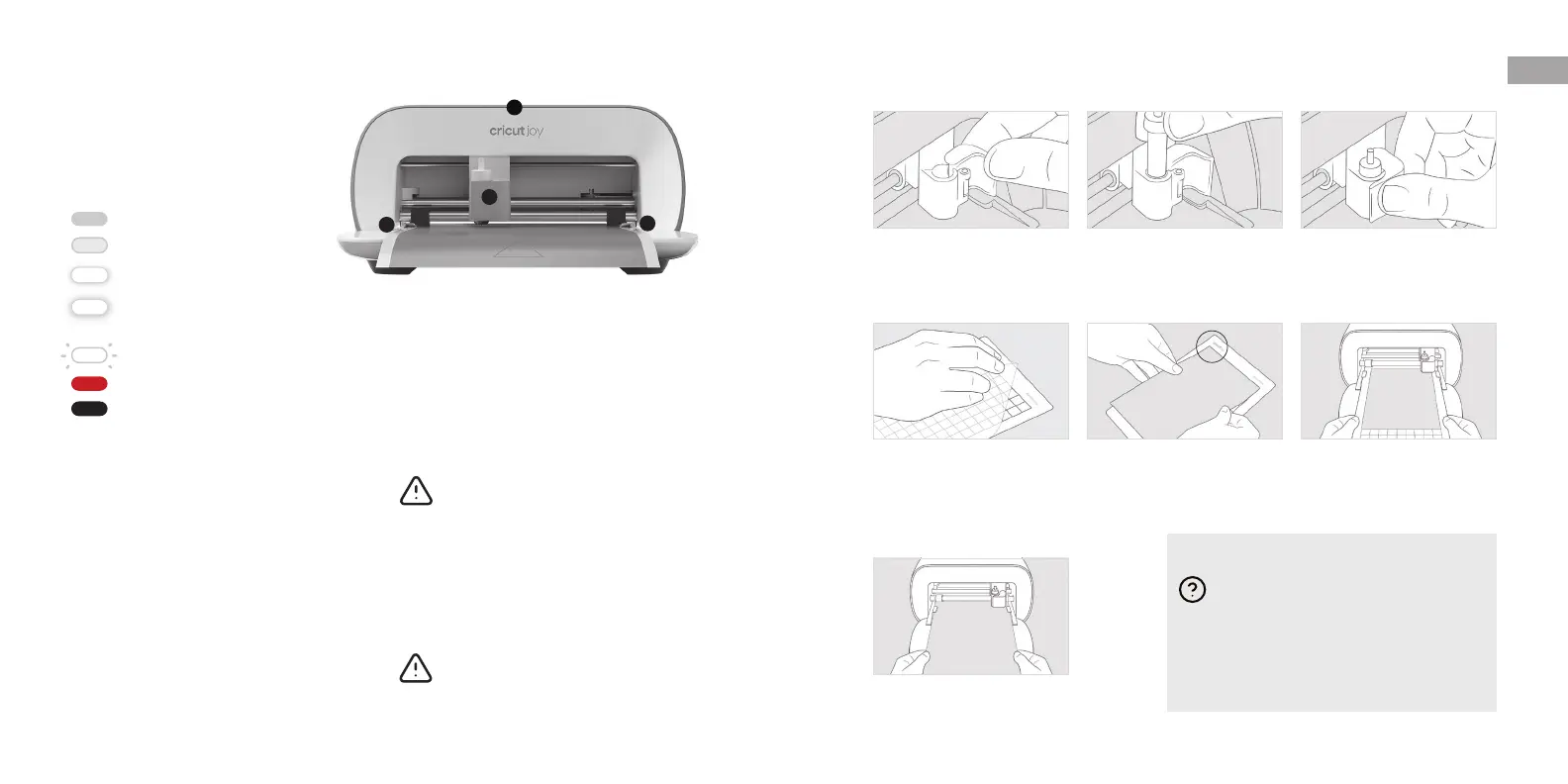
Come sostituire uno strumento
1. Apri il morse o (1) e
rimuovi lo strumento.
2. Inserisci lo strumento. 3. Chiudi il morse o.
Come caricare gli
Smart Materials
™
Quando richiesto, inserisci lo Smart Material
all'interno delle apposite guide (2).
Procedi con cautela e segui le istruzioni quando
sostituisci la lama. Per consultare le istruzioni,
leggi le indicazioni riportate sulla confezione della lama
o visita la pagina web help.cricut.com/blades
Come caricare il materiale sul tappetino della macchina
1. Rimuovi la pellicola di protezione
trasparente.
2. Posiziona il materiale sul
tappetino, allineandolo a partire
dall'angolo in alto a sinistra.
3. Quando richiesto, inserisci
il tappetino all'interno delle
guide per i materiali (2).
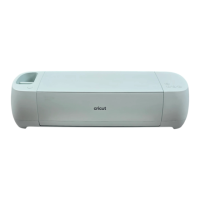
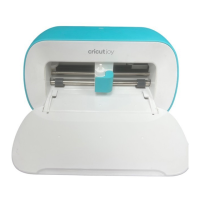
Scopri Cricut Joy
™
1 Morse o dello strumento
2 Guide per i materiali
3 Spia luminosa
Contenuto della confezione
Come accendere la macchina
Prima di me ere in funzione la macchina, leggi le
istruzioni di sicurezza allegate
• Collega la macchina all'adattatore di corrente
incluso nella confezione.
• Collega l'altra estremità a una
presa a muro compatibile.
• Collega la macchina con un dispositivo compatibile
tramite Bluetooth.
• A iva la macchina su cricut.com/setup
Spie luminose
Fisse Macchina pronta all'uso
50% di luminosità In stand-by
Lampeggianti a ritmo lento Ricerca
di connessione Bluetooth
®
Lampeggianti a ritmo veloce
Aggiornamento in corso
Flash Accedi all'app Cricut per consultare le istruzioni
Rosse Errore
Spente Nessuna fonte di alimentazione
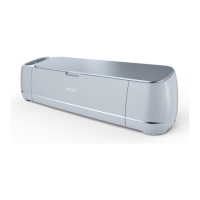
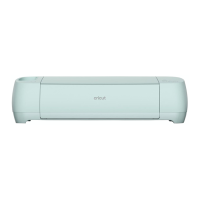
• Macchina da taglio Cricut Joy
• Lama + portalama
• Penna a punta fine (0,4 mm)
• Tappetino StandardGrip, 11,40 x 16,50 cm
(4,5 x 6,5 pollici)
• Biglietto di benvenuto
• Adattatore di corrente
• Abbonamento di prova gratuito a Cricut Access
™
(solo per nuovi iscritti)
• 50 progetti online pronti da creare
• Materiali per un taglio di prova
Ogni progetto è unico.
Per accedere ad altre utili risorse di supporto, visita la
pagina web help.cricut.com
• Segui gratuitamente corsi e workshop Cricut on demand
tenuti da esperti sulla pagina web learn.cricut.com
• Unisciti alla Community Cricut nel nostro gruppo
Facebook u ciale.
1
2
2
3


 To Next Page