45
44
FI
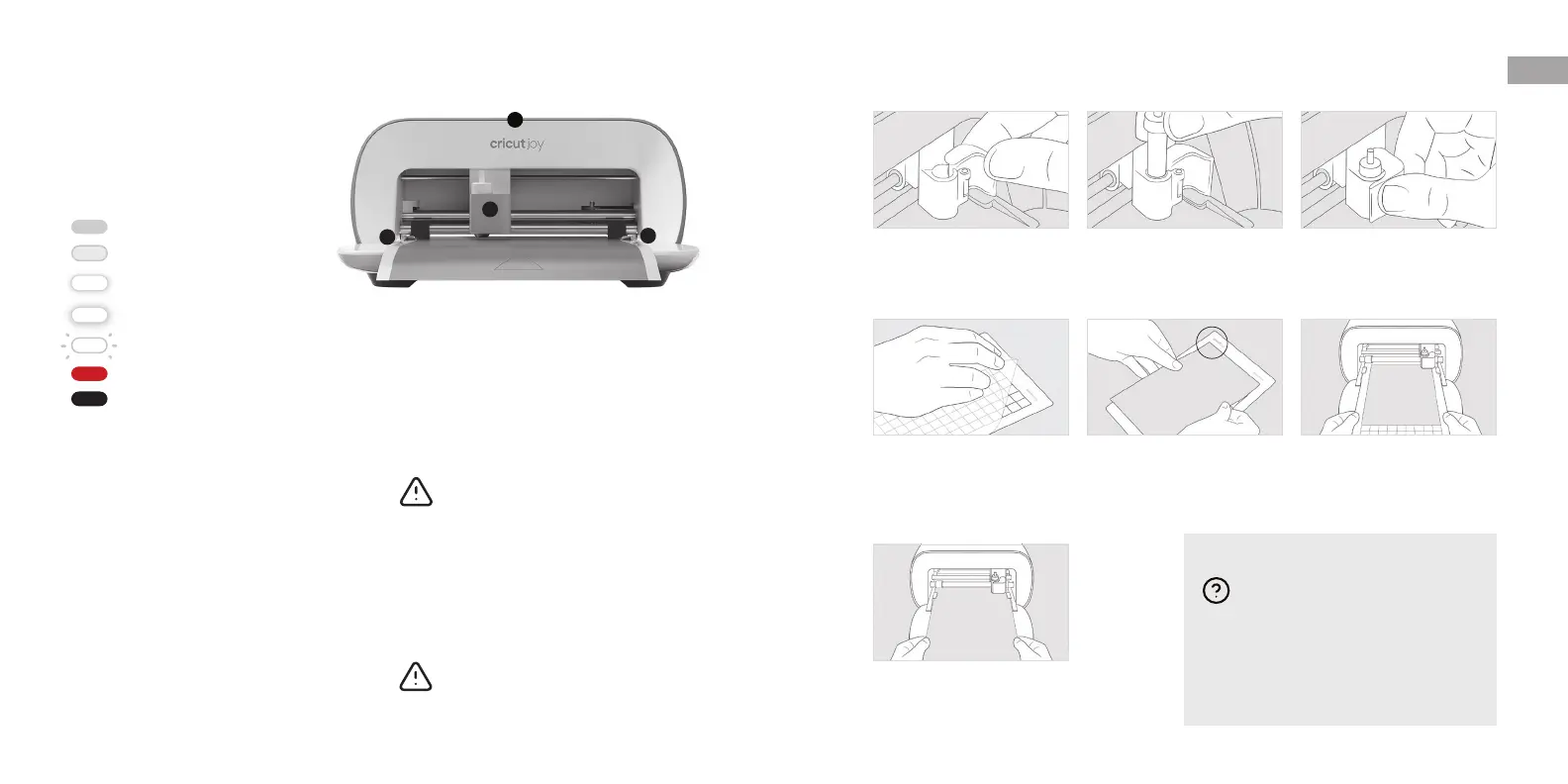
Työkalun vaihtaminen
1. Avaa työkalupuristin
(1) ja irrota työkalu.
2. Aseta työkalu paikalleen. 3. Sulje puristin.
Smart Materials
™
-materiaalin lataaminen
Aseta Smart Materials -materiaali
materiaalinohjainten (2) alle, kun laite
kehottaa tekemään niin.
Ole varovainen ja noudata ohjeita
vaihtaessasi terää. Ohjeet saat terän
pakkauksesta tai osoitteesta cricut.com/blades.
Materiaalin lataaminen maton avulla
1. Poista läpinäkyvä suojus. 2. Kohdista materiaali matolle
vasempaan yläkulmaan.
3. Aseta ma o
materiaalinohjainten
(2) alle, kun sovellus
keho aa tekemään niin.
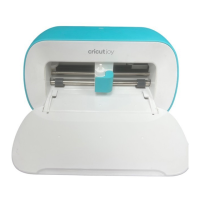
Tutustu Cricut Joy
™
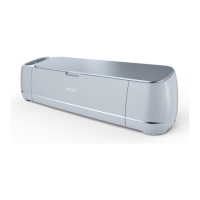
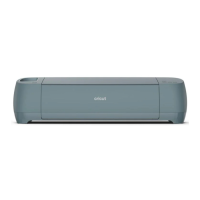
-leikkauslai eeseen
1 Työkalupuristin
2 Materiaalinohjaimet
3 Merkkivalo
Sisältö Virran kytkeminen
Ennen kuin käytät laite a, lue tässä annetut
tärkeät turvallisuusohjeet.
• Liitä mukana toimitettu virta-adapteri
laitteeseen.
• Varmista, että liität pistokkeen laitteen
kanssa yhteensopivaan pistorasiaan.
• Liitä laite yhteensopivaan lai eeseen
Bluetoothin kau a.
• Aktivoi lai eesi osoi eessa cricut.com/setup.
Merkkivalot
Tasainen Valmis käytettäväksi
50%:n kirkkaus Valmiustilassa
Hitaasti välkkyvä Hakee
Bluetooth
®
-yhteyttä
Välkkyvä Päivitys käynnissä
Välähdys Katso ohjeet Cricut-sovelluksesta
Punainen Virhe
Pois päältä Ei virtalähdettä
• Cricut Joy -leikkauslaite
• Terä + kotelo
• Ohutkärkinen kynä (0,4 mm)
• StandardGrip-matto, 11,4 cm x 16,5 cm
(4,5" x 6,5")
• Tervetulotoivotuskortti
• Virta-adapteri
• Ilmainen Cricut Access
™
-kokeilujakso
(vain uusille tilaajille)
• 50 toteutusvalmista projektia verkossa
• Materiaalit leikkaamisen harjoitteluun
Jokainen projekti on ainutlaatuinen.
Lisäohjeita saat osoi eesta
help.cricut.com.
• Hanki ilmaisia asiantuntijoiden tarjoamia Cricut-
kursseja ja pyynnöstä järjeste äviä työpajoja
osoi eesta learn.cricut.com.
• Liity muiden Cricut Communityn jäsenten seuraan
Cricutin virallisessa Facebook-ryhmässä.
1
2
2
3


 To Next Page