17
16
DE
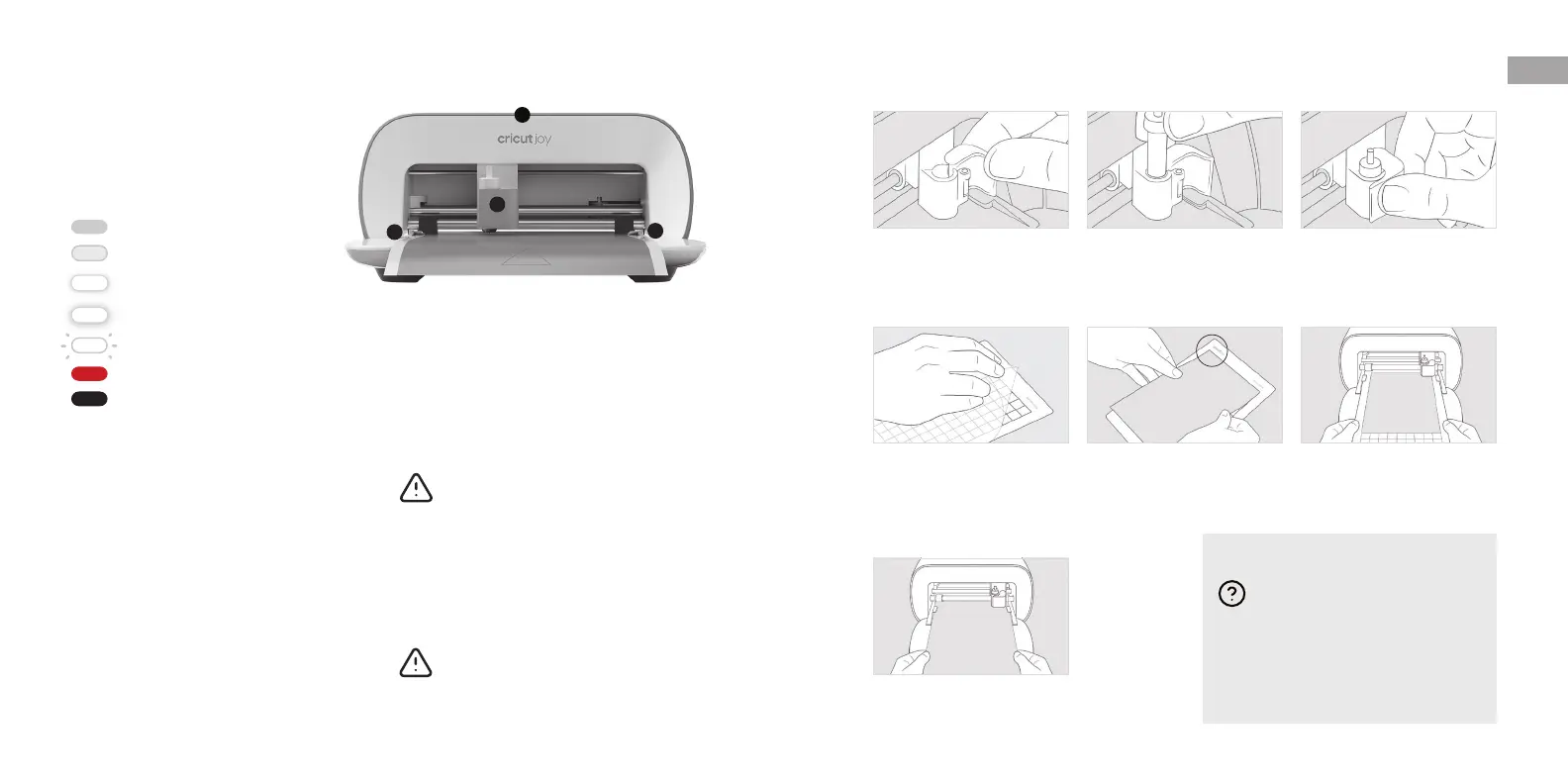
So wechselst du das Werkzeug
1. Ö ne die Werkzeugklemme (1)
und entferne das Werkzeug.
2. Setze das Werkzeug ein. 3. Schließe die Klemme.
So lädst du
SmartMaterials
™
Wenn du dazu aufgefordert wirst,
schiebe das SmartMaterial unter
die Materialführungen (2).
Sei vorsichtig und befolge die Anweisungen,
wenn du die Klinge austauschst. Die
Anweisungen findest du auf der Klingenverpackung oder
auf help.cricut.com/blades.
So lädst du die Schneidema e mit Material
1.Entferne die durchsichtige
Schutzfolie.
2. Richte das Material an
der oberen linken Ecke
auf der Ma e aus.
3. Wenn du dazu aufgefordert
wirst, schiebe die Ma e unter
die Materialführungen (2).
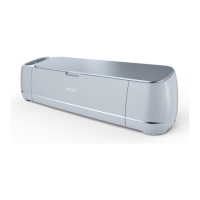
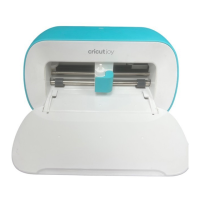
Lerne deinen CricutJoy
™
kennen
1 Werkzeugklemme
2 Materialführungen
3 Kontrollleuchte
Im Lieferumfang enthalten
So schaltest du deine
Maschine ein
Lies die beiliegenden wichtigen
Sicherheitshinweise, bevor du die Maschine in
Betrieb nimmst.
• Schließe das mitgelieferte Netzteil an die Maschine an.
• Achte darauf, das andere Ende nur an eine
kompatible Steckdose anzuschließen.
• Verbinde die Maschine über Bluetooth mit einem
kompatiblen Gerät.
• Aktiviere die Maschine auf cricut.com/setup.
Kontrollleuchten
Durchgehendes Leuchten Einsatzbereit
50% Helligkeit Stand-by
Langsames Aufleuchten
Bluetooth
®
-Verbindung wird gesucht
Schnelles Aufleuchten Update läuft
Blinken Öffne die CricutApp für weitere Informationen
Rot Fehler
Aus Netzstecker nicht angeschlossen
• CricutJoy Maschine
• Klinge mit Gehäuse
• Stift mit feiner Spitze (0,4mm)
• StandardGrip-Schneidematte, 11,4cmx 16,5cm
(4,5Zollx 6,5Zoll)
• Willkommenskarte
• Netzteil
• Kostenloses CricutAccess
™
Probeabo
(nur für neue Abonnent*innen)
• 50Projekte mit Anleitung online
• Materialien für ein Testprojekt
Jedes Projekt ist einzigartig.
Weitere Anleitungen und Ressourcen
ndest du auf help.cricut.com.
• Kostenlose und von Expert*innen geleitete
CricutKurse und Workshops ndest du auf
learn.cricut.com.
• Werde Teil der CricutCommunity in
unserer o ziellen CricutFacebook-Gruppe.
1
2
2
3


 To Next Page