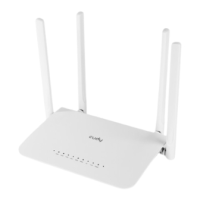
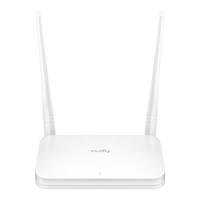
ファームウェアをアップグレードする方法は?
ファームウェアをアップグレードする方法は?
1.https://www.cudy.com/downloadから最新のファームウェアをダウンロー
ドします
2.ダウンロードしたファイルを解凍します
3.WiFiまたはイーサネット経由でCudyのネットワークに接続します。
4. Webブラウザーを開き、http://cudy.net/またはhttp://192.168.10.1/にアク
セスします。
5.Web管理ページにログインします。
6. [詳細設定]-> [ファームウェア]をクリックしま す。
8.ルーターの再起動を2〜5分待ちます。
9.終わり
助けが必要?
Q1.Web管理ページにアクセスできない場合はどうすればよいですか?
A1:コンピューターが静的IPアドレスに設定されている場合は、IPアドレスを自動的に取得
するように設定を変更してください。
A 2:http://cudy.net/またはhttp://192.168.10.1/がWebブラウザに正しく入力されてい
ることを確 認してください。
A3:別のWebブラウザーを使用して、再試行してください。
A4:ルーターを再起動して、再試行してください。
A5:使用中のアクティブなネットワークアダプタを無効にしてから有効にします。
Q2.ルーターを工場出荷時のデフォルト設定に戻すにはどうすればよいですか?
A1:ルーターの電源を入れた状態で、「RESET」ボタンを6秒間押し続けてから、離します。
ルーターがリセットされるのを待ちます。
A2:ルーターのWeb管理ページにログインし、
[詳細設定]>[リセット]をクリックし、[リセットの実行]をクリックして、リセットプロセスが完
了するまで待ちます。
Q3:他の問題が発生した場合、どうすればよいですか?
A1:https://www.cudy.com/faqで回答を見つけてください
A2:電子メールでcudyテクニカルサポートチームに連絡してください:support@cudy.com
A3:Skype経由でcudyテクニカルサポートチームに連絡してください:support@cudy.com
JP
— 47 — — 48 —
システムステータスクイックセットアップ一般設定詳細設定診断ツール
システム
タイムゾーン ファームウェア バックアップ / 復元 Admin Account 言語 時限再起動
ファー ムウェアファイル パス
ファームウェアのアップグレード
NO. Mesh Unit モデルファームウェアバージョン
1 Main route XXXX 1.11.0
参照...
7.解凍してアップロードするファームウェアを選択します。


 To Next Page