2
DellP1130カラーモニタークイックセットアップガイド
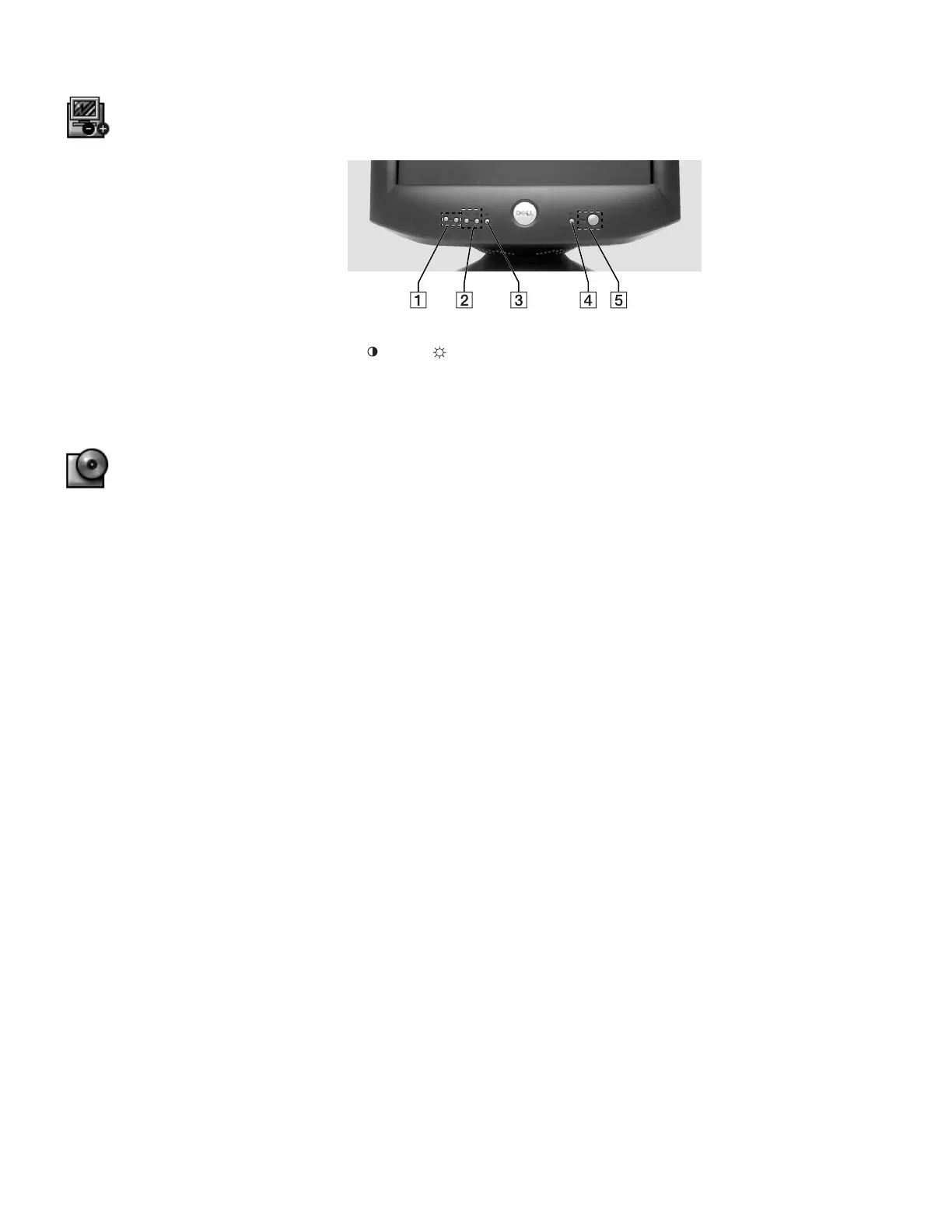
モニターのコントロールとインジケータ
1 これらのボタンは、希望のメニュー項目内でモニターを調整するときに使用します。
2 これらのボタンは、CONTRAST(
)/BRIGHT( )メニューを表示します。また、メニュー内を移動するときにも使用します。
3 このボタンは、画面にメインメニューを表示するときに使用します。また、メニュー項目を選択したり、調整を適用するときにも使用
します。
4 このボタンは、INPUT1(ビデオ入力端子1:y1)またはINPUT2(ビデオ入力端子2:y2)からのビデオ入力信号を選択します。
5 このボタンは電源のオンとオフを切り替えます。LEDインジケータは、モニターがオンになると緑に点灯し、省電力モードのときは黄
色に点灯します。モニターが省電力モードの状態で電源ボタンを使ってオフにしたときは、LEDが消えるまでに10秒かかります。
ドライバのインストール
使用しているオペレーティングシステムに適したモニタードライバをインストールするには、monitorCDを使います。
コンピュータ画面に表示されるオペレーティングシステムのメッセージが下記と多少異なっている場合があるかもしれませんが、メッセージ
の意味は同じです。
Microsoft
®
Windows
®
Millenniumオペレーティングシステム
手動でドライバをインストールまたは更新するには、次のステップに従ってください。
1.
[スタート]
→
[設定]
→
[コントロールパネル]の順にクリックし
、
[画面]をダブルクリックします
。
2. [画面のプロパティ]ウィンドウで、[設定]タブをクリックしてから、[詳細]をクリックします。
3. [モニタ]タブをクリックしてから、[変更]→[ドライバの場所を指定する]→[次へ]をクリックします。
4. [デバイスドライバの更新ウィザード]ダイアログボックスが表示されたら、「特定の場所にあるすべてのドライバの一覧を表示し、イン
ストールするドライバを選択する」を選び、[次へ]をクリックします。
5. CD-ROMドライブにmonitorCDを入れ、[ディスク使用]をクリックします。
6. [製造元ファイルのコピー元:]ボックスでd:\(CD-ROMドライブがDでない場合は、現状に合わせて文字を変更してください)と入力
し、[OK]をクリックします。
7. [次へ>]、[次へ>]とクリックしてから、[完了]をクリックしてインストールを終了します。
8. [画面のプロパティ]ウィンドウを閉じます。
Microsoft
®
Windows
®
2000オペレーティングシステム
手動でドライバをインストールまたは更新するには、次のステップに従ってください。
1. [スタート]→[設定]→[コントロールパネル]の順にクリックし、[画面]をダブルクリックします。
2. [画面のプロパティ]ウィンドウで、[設定]タブをクリックしてから、[詳細]をクリックします。
3. [モニタ]タブをクリックしてから、[プロパティ]→[ドライバ]→[ドライバの更新]をクリックします。
4. [デバイスドライバのアップグレードウィザード]ダイアログボックスが表示されたら、[次へ>]をクリックし、「デバイスに最適なドラ
イバを検索する」を選び、[次へ]をクリックします。
5. CD-ROMドライブにmonitorCDを入れ、[製造元のファイルのコピー元:]ボックスでd:\(CD-ROMドライブがDでない場合は、現状に合
わせて文字を変更してください)と入力し、「OK」、[次へ>]とクリックしてから、[完了]をクリックしてインストールを終了します。
6. [画面のプロパティ]ウィンドウを閉じます。


 To Next Page