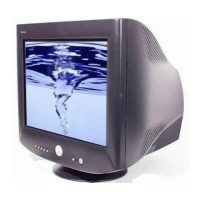
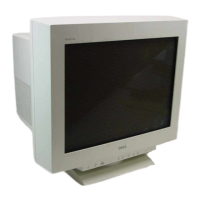
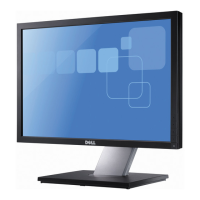
DellP1130カラーモニタークイックセットアップガイド
3
Microsoft
®
Windows
®
98オペレーティングシステム
モニタードライバがまだインストールされていない場合、Windows98は新しいモニターを自動検出し、[新しいハードウェアの追加ウィ
ザード]ダイアログボックスを表示します。
1.
monitorCDをCD-ROMドライブに挿入し、[新しいハードウェアの追加ウィザード]ダイアログボックスが表示されたら、[次へ>]を2
回クリックします。
2. CD-ROMからドライバをインストールするために[CD-ROMドライブ]のボックスをクリックした後、[次へ>]をクリックします。
3. CD-ROMの中にドライバがあることを確認してから、[次へ>]を2回クリックしてドライバをインストールします。
4. [終了]をクリックして、[新しいハードウェアの追加ウィザード]ダイアログボックスを閉じます。
手動でドライバをインストールまたは更新するには、次のステップに従ってください。
1. [スタート]→[設定]→[コントロールパネル]の順にクリックし、[画面]をダブルクリックします。
2. [画面のプロパティ]ウィンドウで、[設定]タブをクリックしてから、[詳細]をクリックします。
3. [モニター]タブをクリックしてから、[変更]をクリックします。
4. [デバイスドライバの更新ウィザード]ダイアログボックスが表示されてから、前の段落と同じステップに従ってください。
MicrosoftWindows95オペレーティングシステム
まず、デスクトップの[マイコンピュータ]アイコンを右クリックして[プロパティ]を選択し、ご使用のコンピュータにインストールされ
ているWindows95のバージョンを確認します。バージョン番号は、システムセクションにリストされます。お使いのバージョンに適合する
ステップに従ってください。
Version4.00.950A
1. [スタート]→[設定]→[コントロールパネル]の順にクリックして、[画面]をダブルクリックします。
2. [画面]の[プロパティ]ウィンドウで、[設定]タブをクリックした後、[ChangeDisplayType]をクリックします。
3. [ChangeDisplayType]ウィンドウで[Change]をクリックしてから、[HaveDisk]をクリックします。
4. CD-ROMドライブにmonitorCDを入れて[Copymanufacturer'sfilesfrom:]ボックスにd:\(CD-ROMドライブがD:ドライブでない場合
は、現状に合わせて文字を変更してください)と入力し、[OK]をクリックします。
5. [SelectDevice]ウィンドウで、適切なモニターのモデルを選択し、[OK]をクリックします。
6. [ChangeDisplayType]ウィンドウで[閉じる]をクリックします。
7. [画面のプロパティ]ウィンドウで、[OK]をクリックします。
Version4.00.950B
1. [スタート]→[設定]→[コントロールパネル]の順にクリックして、[画面]をダブルクリックします。
2. [画面のプロパティ]ウィンドウで、[設定]タブをクリックした後、[詳細プロパティ]をクリックします。
3. [画面の詳細プロパティ]ウィンドウで[モニター]タブをクリックした後、[変更]をクリックします。
4. [SelectDevice]ウィンドウで、[ディスク使用]をクリックします。
5. CD-ROMドライブにmonitorCDを入れ、[Copymanufacturer'sfilesfrom:]ボックスにd:\(CD-ROMドライブがD:でない場合は、現状
に合わせて文字を変更してください)と入力してから[OK]をクリックします。
6. [SelectDevice]ウィンドウで適切なモニターのモデルを選択して、[OK]をクリックします。
7. [画面の詳細プロパティ]ウィンドウで、[閉じる]をクリックします。
8. [画面のプロパティ]ウィンドウで、[OK]をクリックします。
画面の解像度の設定
Microsoft
®
Windows
®
2000、Windows98、Windows95またはWindowsNT
®
を実行中にモニターの性能を最適化するには、以下の手順を実
行して、画面の解像度を1280×1024に設定します。
1. [スタート]→[設定]→[コントロールパネル]とクリックします。
2. [コントロールパネル]ウィンドウにある[画面]のアイコンをダブルクリックしてから、[ディスプレイの設定]タブをクリックします。
3. 画面の領域で、1280×1024ピクセルにツマミを動かします。次に、[OK]をクリックします。
オンラインまたはCD-ROMからユーザーズガイドにアクセスする
最新のモニターのユーザーズガイドを見るには、DellのウェブサイトのSUPPORTセクション(http://support.jp.dell.com)にアクセスしま
す。
インターネットにアクセスできない場合は、monitorCD収録のガイドにアクセスしてください。
1.
CD-ROMドライブにmonitorCDを挿入します。
スタートアップドキュメントが自動的に起動します。スタートアップドキュメントが自動的に起動しない場合は、[スタート]→[ファイ
ル名を指定して実行]をクリックし、
D:\
monitor.htm
と入力して、[OK]をクリックします(CD-ROMドライブがD:ドライブでない場
合は、正しい文字に変更して入力してください)。
2. 適切なアイコンをクリックして希望する言語のユーザーズガイドを開きます。
メモ:ご使用のモニターについて適用される保証と調整に関する情報はすべてCD-ROM収録のユーザーズガイドに記載され
ています。


 To Next Page