12
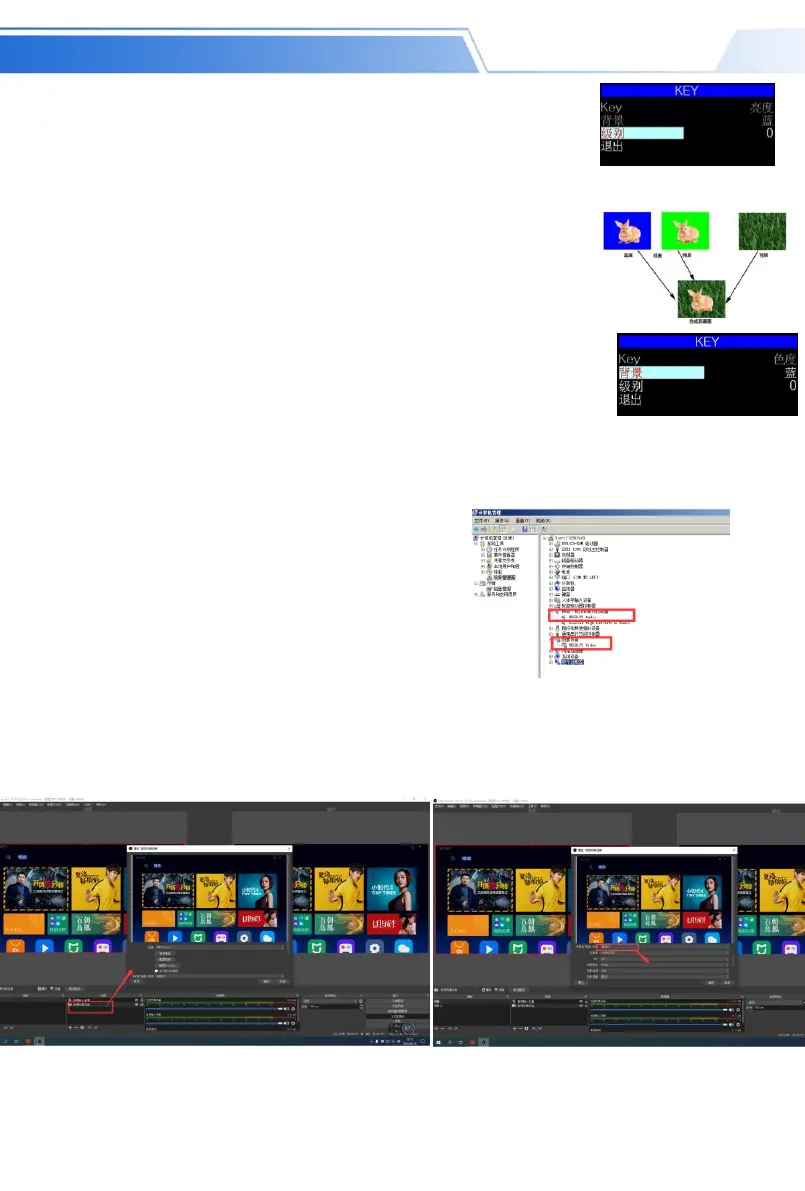
步骤 1:通过 USB 数据线将单板与 WIN7 相连,WIN7
端识别后,设备列表会 出现 HDS7305 Audio 和
HDS7305 Video,代表识别 ok.
如图 1 所示。图 1 设备管理器中 Audio 和 Video 节
点。
步骤 2:添加视频捕获设备
打开 OBS 软件,点击界面左下角的来源框的“+”然后点击“视频捕获设备”,如图 2 所示。
点击“视频捕捉设备”后将出现一个可以修改名称的界面,可以自定义名称。如图 3 所示。
色度键抠像支持动态视频源像与静态源抠像,切换机会抠去键源的蓝色或绿
色部分,保留其它颜色,然后与 PGM 画面重叠从而达到抠像和叠加背景的
目的,此功能一般用于虚拟演播室叠加背景墙等。
视频源项可以选择键源,KEY 类型有色度键_绿和色度键_蓝,级别设置范围在 0-64。
把蓝色背景或者绿色背景切换到 PVW 预监窗口,再开启 Chroma KEY 色度键功
能。此时菜单栏会出现一个色度键的参数设置界面,通过按键选择你抠像的背
景,选择完后可以通过 CUT/AUTO/推杆实现抠像,此时你要叠加的图像出现在
PGM 直播画面中。
当按下 F7 键时,显示菜单会显示当前色度键抠像 Chroma Key 信息,如右图。
把黑色背景的白色字体视频或者图片切换到 PVW 预监窗口,开启 Luma KEY 亮度
键功能,此时菜单栏会出现一个亮度键参数设置界面,然后用 CUT/AUTO/推杆切
换都可以把字符叠加到 PGM 窗口。
按下 F7 亮度抠像后,显示菜单会显示当前亮度键抠像 Luma KEY 信息,如右图。


 To Next Page