– 8 –
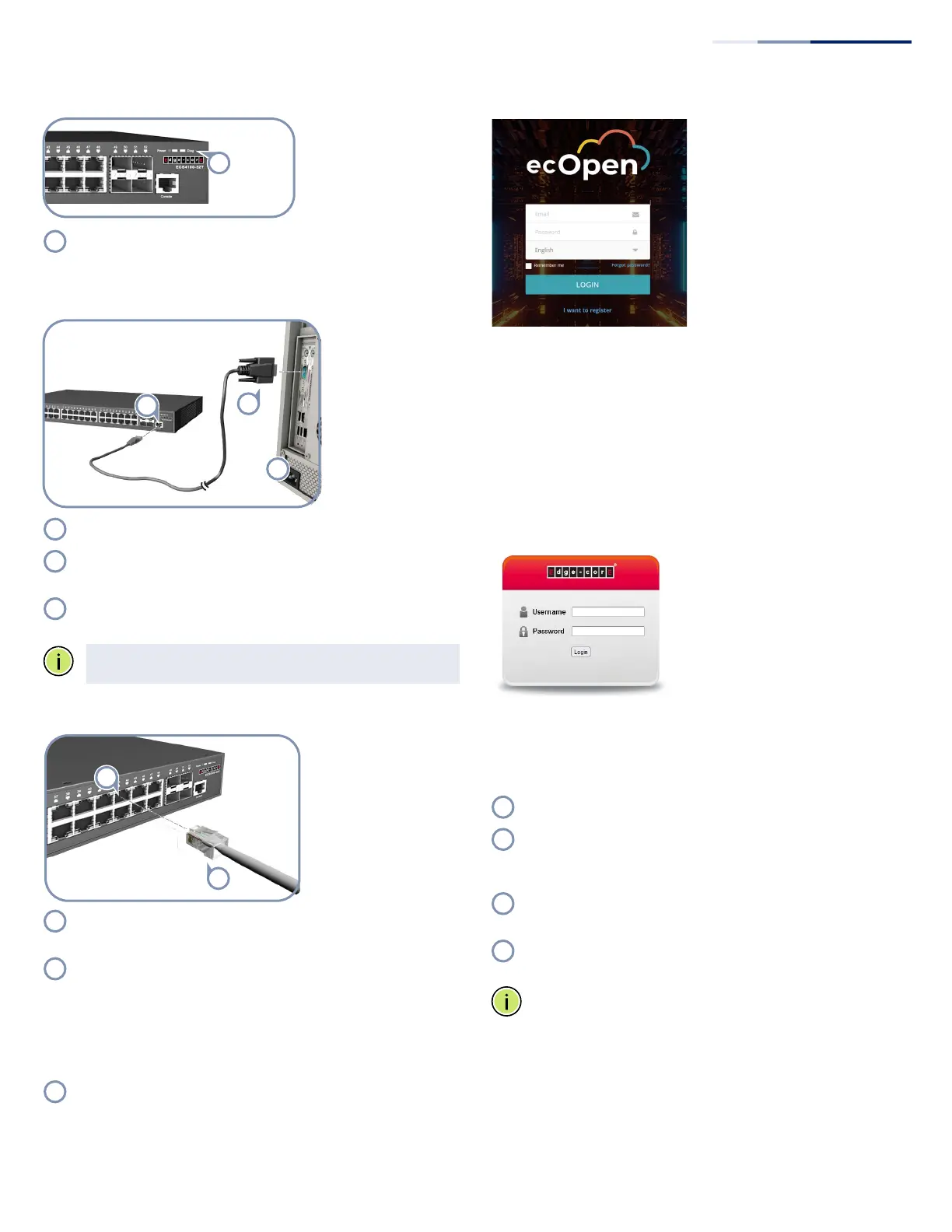
檢查 Diag LED,確認基本交換器運作。
正常運作時,診斷及電源 LED 應該同時亮起綠色。
將 RJ-45 線連接到 PC 與交換器
設定序列埠的如下:115200 bps、8 個字元、無同位檢
查、1 個停止位元、8 個資料位元且無流量控制。
您可使用預設設定 ( 使用者為 「root」,密碼為
「openwifi」) 登入命令列介面 (CLI)。
注意:有關更多初始化設定,請參考 CLI 指南。
對於 RJ-45 連接埠,請使用 100-ohm Category 5、5e 以上
等 級的雙絞線。
對於 SFP/SFP+ 埠,先安裝 SFP/SFP+ 收發器,再將光纖
線連接至收發器連接埠,支持下列收發器 :
1000BASE-SX (ET4202-SX)
1000BASE-LX (ET4202-LX)
1000BASE-RJ45 (ET4202-RJ45)
1000BASE-EX (ET4202-EX)
1000BASE-ZX (ET4202-ZX)
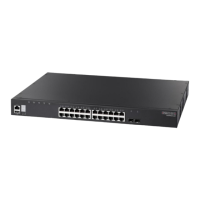
完成連接線,檢查連接埠狀態 LED,確保連結有效。
開機 / 閃爍綠燈 — 有效連接。燈號閃略表示網路正在
運作中。
開機 / 琥珀色 – 端口正在進行 PoE 供電。
1
1
3
1
2
1
2
3
2
1
1
2
3
8. 初始設定與註冊
設備連接網路有兩種設定方式:
當裝置透過網路埠首次連上網路時,它會自動導引至 ecOpen
https://cloud.openwifi.ignitenet.com/)。 請輸入裝置的 MAC
地址和序列號碼進行註冊。
預設情況下,裝置會透過 DHCP 取得 IP 地址。 如果裝置無法連
接到 ecOpen,請透過其中一個裝置的 RJ-45 埠存取裝置的網
頁介面,以進行設定變更 (例如,從 DHCP 改為靜態 IP)。 請參
閱“Connecting to the Web Interface”一節。
9. 連接到網頁介面
請注意,您只能在裝置未連接到網路時才能連接到裝置的網頁
介面。
請按照以下步驟,透過網路連接其中一個裝置的 RJ-45 埠,連
接到裝置的網頁介面:
將電腦直接連接到裝置的其中一個 RJ-45 埠。
將電腦的 IP 地址設定為與裝置的 RJ-45 埠預設 IP 地址位
於同一子網路。 (電腦的地址必須以 192.168.2.x 開頭,
子網路遮罩為 255.255.255.0。)
在網頁瀏覽器的地址列中輸入裝置的預設 IP 地址
192.168.2.10。
使用預設的使用者名稱「root」和密碼「openwifi」登
入網頁介面。
注意:TIP OpenWiFi SDK 預設的 DigiCert 憑證網址設定
為 ecOpen (https://cloud.openwifi.ignitenet.com)。
如果您想要將裝置註冊到您自己的 TIP OpenWiFi SDK,
請聯繫 oxherd@edge-core.com 變更預設網址。
1
2
3
4
快速入門指南



 To Next Page