57
QR-kód az Android alkalmazás letöltéséhez
QR-kód az iOS alkalmazás letöltéséhez
A regisztráció és az alkalmazásba való bejelentkezés menete
(l. 5. ábra)
A mobilalkalmazás használatához először regisztrálni kell a Regisztrálás
gombra kattintva.
Adjuk meg az országot és az e-mail címet, pipáljuk ki a felhasználói szerződés
elfogadását, majd kattintsunk az Ellenőrző kód kérése gombra.
Adjuk meg az e-mailben kapott ellenőrző kódot.
Ezután állítsunk be jelszót a ókunkhoz, és kattintsunk a Kész gombra.
Saját belátásunk szerint módosítsuk az Adatelemzés/Személyre szabási beállí-
tásokat, majd kattintsunk az Ugrás az alkalmazásba gombra.
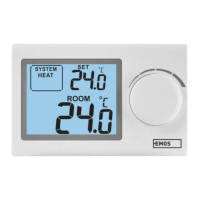
A termosztát csatlakoztatása wi hálózathoz mobilalkalmazással
történő vezérléshez (l. 6. ábra)
Az alkalmasában kattintsunk az Eszköz hozzáadása lehetőségre és engedélyez-
zük a hozzáférést a helyadatokhoz.
Válasszuk az eszközök kézi keresését Háztartási kisgépek – Termosztát (wi)
vagy Egyéb – Egyéb (wi).
Válasszuk a 2,4 GHz-es wi hálózatot, írjuk be a jelszót, majd kattintsunk a
Tovább gombra.
Jelöljük be a Megerősítem, hogy a jelzőfény gyorsan villog opciót, majd kat-
tintsunk a Tovább gombra.
2 percen belül megjelenik az alkalmazásban a kiválasztott termosztát.
Kattintsunk a jobb oldalon látható zöld nyílra, a termosztát hozzáadódik az
alkalmazáshoz.
Ezután kattintsunk a termosztát piktogramra az alkalmazásban, hogy megje-
lenjen a főmenü.
Megjegyzés:
Ha nem sikerül a termosztátot párosítani, ismételjük meg a folyamatot.
Az 5 GHz-es wi hálózat nem támogatott.
A termosztátot egyszerre 1 felhasználó vezérelheti alkalmazással. Ha másik
felhasználó szeretné vezérelni a termosztátot, az előző felhasználónak ki kell
jelentkeznie az alkalmazásból.


 To Next Page