10 Résolution des problèmes de réseau
■
Tentez de connecter votre ordinateur ou un autre appareil à votre routeur ou point
d’accès sans fil pour confirmer qu’il fonctionne correctement.
■ Assurez-vous que les paramètres de réseau ont été bien saisis et vérifiez la puissance du
signal. S’il est faible, déplacez le produit pour le rapprocher du routeur ou du point
d’accès.
■ Lorsque vous utilisez TCP/IP, assurez-vous que l’option DHCP du réseau est activée
(le fabricant de votre routeur pourra vous aider à cet égard).
■ Imprimez une feuille d’état du réseau à partir du panneau de commande du produit.
Chargez quelques feuilles de papier ordinaire dans le produit. Appuyez sur , au
besoin, puis effectuez les étapes selon votre produit :
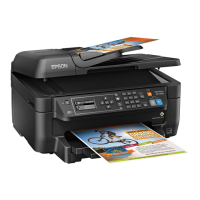
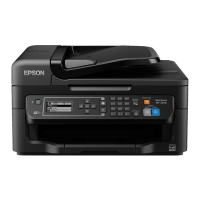
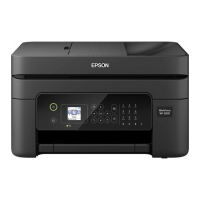
■ WF-2830 : Sélectionnez Param. > Param. réseau > Imprimer feuille d’état.
Puis, appuyez sur le bouton de démarrage.
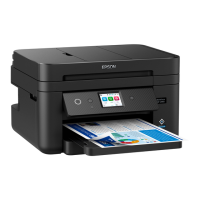
■ WF-2850 : Sélectionnez Param. > Paramètres généraux > Paramètres
réseau
> État réseau > Impr. feuil d’état. Puis, appuyez sur le bouton de
démarrage.
■ Désinstallez et réinstallez les logiciels de votre produit.Impression d’un rapport de
vérification de connexion
Vous pouvez imprimer un rapport de connexion réseau et vérifier si des codes d’erreur et
des messages sont listés afin de résoudre des problèmes réseau que vous pourriez
rencontrer.
1. Chargez quelques feuilles de papier ordinaire dans le produit.
2. Appuyez sur , au besoin, puis effectuez les étapes selon votre produit :
■ WF-2830 : Sélectionnez Param. > Param. réseau > Vérif connexion et
appuyez sur le bouton de démarrage.
■ WF-2850 : Sélectionnez Param. > Paramètres généraux > Paramètres
réseau
> Vérification de la connexion au réseau > Imprimer rapport de
vérification
.


 To Next Page
 Loading...