Guía de instalación
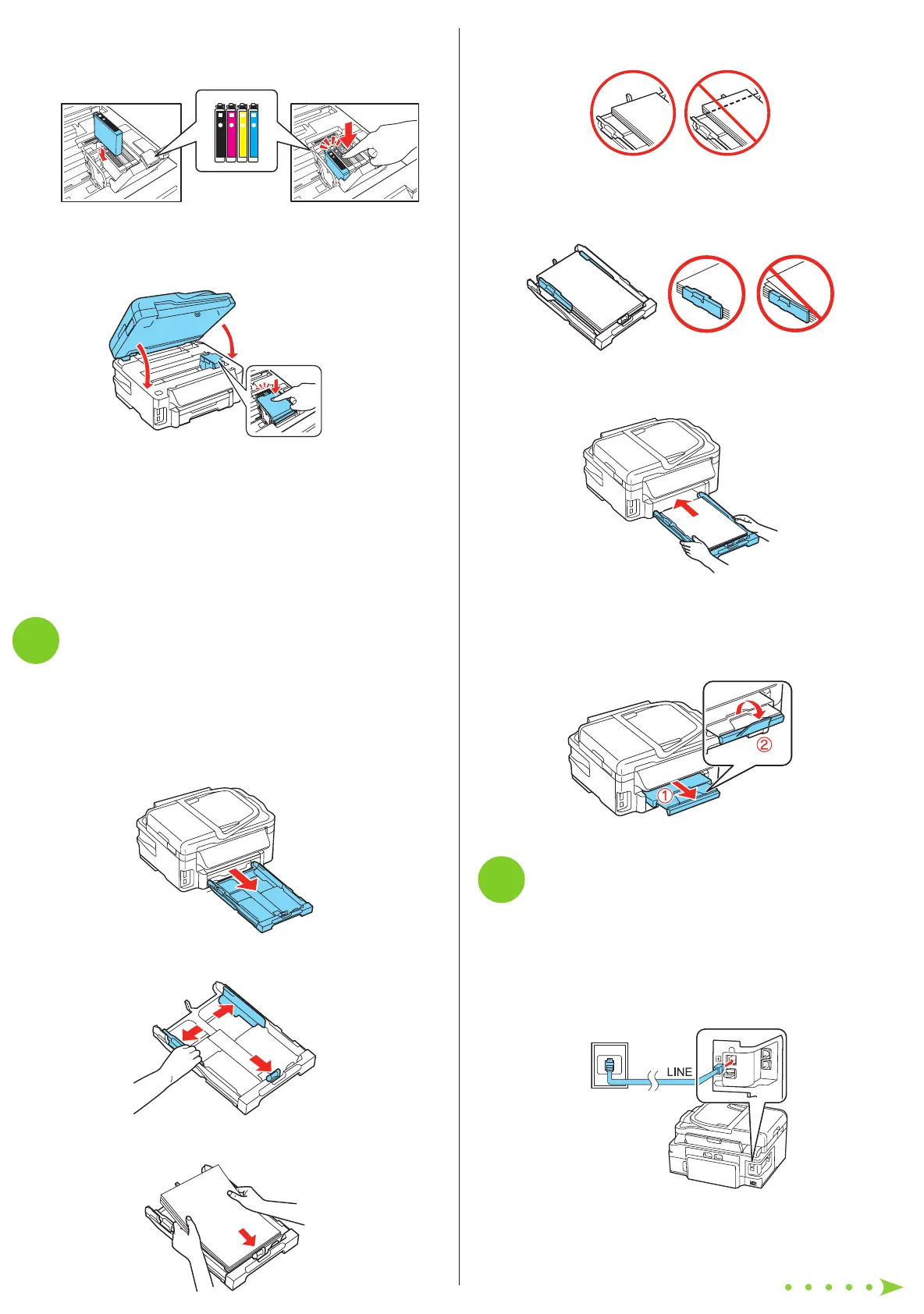
Nota: El papel debe estar colocado contra la guía lateral y no
sobresalir del extremo de la bandeja.
4 Deslice las guías laterales contra el papel, sin apretarlo
demasiado. Compruebe que el papel esté por debajo de
las lengüetas en las guías laterales.
5 Introduzca la bandeja del papel con cuidado en la
impresora.
Nota: El papel se puede deslizar hacia adelante un poco
cuando introduce la bandeja. Esto es normal.
6 Extienda la bandeja de salida del papel y levante el
parador, tal como se muestra a continuación.
6
Conecte la línea de fax
Para enviar un fax, conecte un extremo del cable telefónico
a un enchufe de pared telefónico y el otro extremo al puerto
LINE situado en el producto. Para conectar un teléfono
o un contestador, conecte el cable al puerto EXT. de la
impresora. Consulte el manual Quick Guide para obtener
más información.
Nota: Si va a conectar una línea telefónica DSL, debe usar un
filtro DSL o no podrá mandar faxes. Póngase en contacto con su
proveedor de servicios DSL para adquirir el filtro necesario.
Lea estas instrucciones antes de utilizar su producto.
1
Desembale la impresora
Etiquetas adhesivas
en francés para el
panel de control
(incluidos solamente
para Canadá)
Precaución: No saque los cartuchos de tinta de su envoltorio
hasta que esté listo para instalarlos. Los cartuchos están embalados
herméticamente para garantizar su fiabilidad.
Retire todo el material de protección.
2
Encienda la impresora
1 Conecte el cable de alimentación a la parte posterior de la
impresora y a una toma de corriente.
Precaución: No conecte la impresora a la computadora todavía.
2 Pulse el botón de encendido
3
Seleccione los ajustes
1 Para seleccionar inglés como su idioma, pulse OK. Si
desea cambiar el idioma a español, pulse
o para
seleccionarlo, luego pulse OK.
2 Seleccione su país/región y pulse OK.
3 Seleccione Verano si el Horario de verano está en
vigencia; de lo contrario, seleccione Invierno. Pulse OK.
4 Seleccione el formato de la fecha y pulse OK.
5 Pulse las teclas numéricas para ingresar la fecha y
pulse
OK.
6 Seleccione 12 horas (AM/PM) o 24 horas y pulse OK.
7 Pulse las teclas numéricas para ingresar la hora. Luego,
seleccione AM o PM.
8 Pulse OK.
Nota: Puede cambiar los ajustes de la hora y la fecha utilizando el
panel de control del producto. Para obtener más información, consulte
el manual User’s Guide en línea.
4
Instale los cartuchos de tinta
1 Levante la unidad del escáner.
2 Abra la tapa del compartimiento para cartuchos.
3 Agite los cartuchos de tinta con cuidado 4 o 5 veces,
luego sáquelos de su envoltorio.
4 Retire solamente la cinta adhesiva amarilla de cada
cartucho.
Precaución: No retire ninguna otra etiqueta o se derramará la
tinta de los cartuchos.
5 Coloque los cartuchos en el soporte que corresponde
a su color. Empuje los cartuchos hacia abajo hasta que
encajen en su lugar.
6 Cierre la tapa del compartimiento para cartuchos.
Empuje la tapa hacia abajo hasta que encaje en su lugar.
Luego, baje la unidad del escáner.
7 La impresora empieza a cargar la tinta. Este proceso se
tarda aproximadamente 6 minutos.
Nota: Los cartuchos que se incluyen con la impresora están
llenos; parte de la tinta de los primeros cartuchos se utiliza para
cargar la impresora.
Precaución: No apague la impresora mientras la tinta se esté
cargando o gastará tinta.
5
Cargue papel
Para obtener instrucciones sobre cómo cargar sobres,
papel fotográfico o papel de tamaño Legal, o para utilizar el
alimentador de papel posterior, consulte el manual User’s
Guide en línea.
1 Extraiga la bandeja del papel.
2 Apriete y deslice las guías laterales hacia afuera.
3 Introduzca el papel con la cara satinada o imprimible
hacia abajo.
WF-3520


 To Next Page
 Loading...