36
Deutsch
Schnellstart
1. Entfernen Sie das gesamte Verpackungsmaterial.
2. Legen Sie den Computer auf eine stabile Unterlage.
3. Schließen Sie alle Peripheriegeräte, die Sie mit dem Computer
verwenden wollen (z. B. Tastatur und Maus), an die entsprechenden
Schnittstellen an.
4. Gehen Sie bei der erstmaligen Einrichtung des Computers wie folgt
vor (um den Computer während des Versands zu schützen, wird der Akku
das System nicht mit Strom versorgen, bis es das erste Mal mit dem AC/
DC-Adapter verbunden und wie folgt erstmalig eingerichtet worden ist):
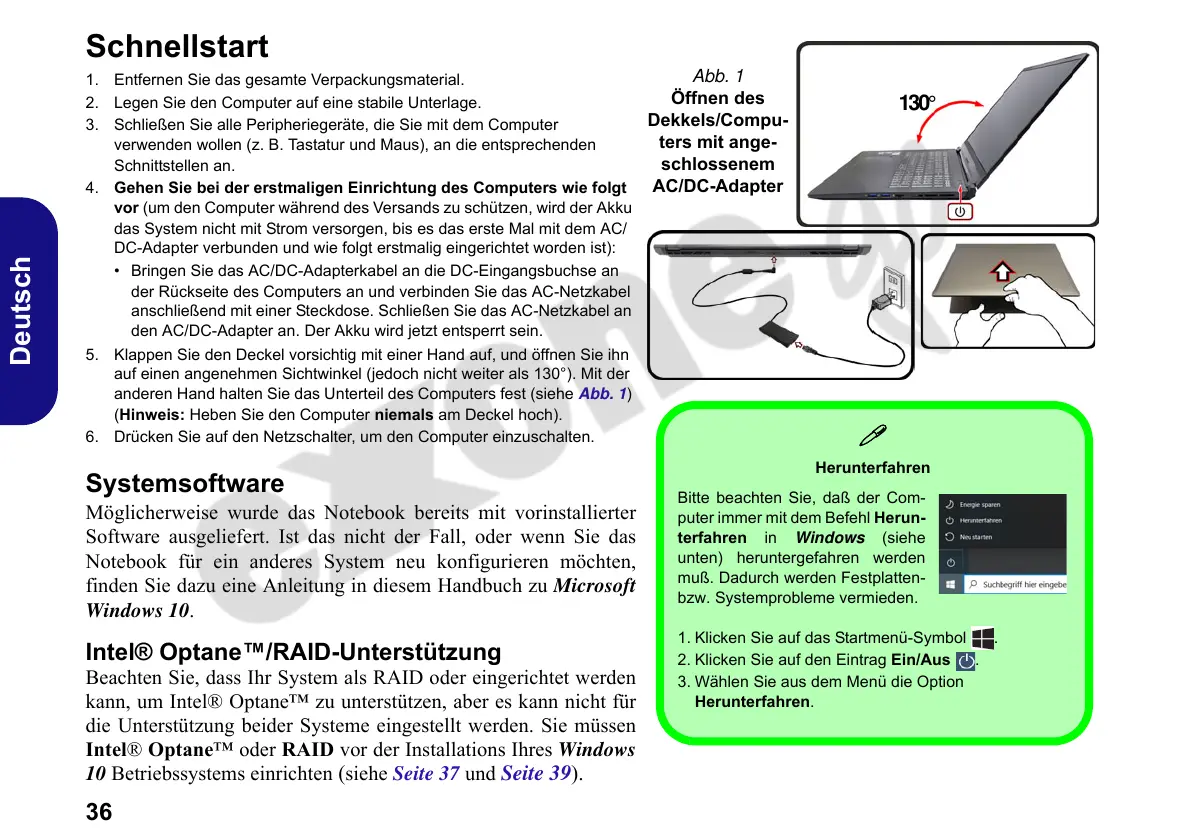
• Bringen Sie das AC/DC-Adapterkabel an die DC-Eingangsbuchse an
der Rückseite des Computers an und verbinden Sie das AC-Netzkabel
anschließend mit einer Steckdose. Schließen Sie das AC-Netzkabel an
den AC/DC-Adapter an. Der Akku wird jetzt entsperrt sein.
5. Klappen Sie den Deckel vorsichtig mit einer Hand auf, und öffnen Sie ihn
auf einen angenehmen Sichtwinkel (jedoch nicht weiter als 130°). Mit der
anderen Hand halten Sie das Unterteil des Computers fest (siehe Abb. 1)
(Hinweis: Heben Sie den Computer niemals am Deckel hoch).
6. Drücken Sie auf den Netzschalter, um den Computer einzuschalten.
Systemsoftware
Möglicherweise wurde das Notebook bereits mit vorinstallierter
Software ausgeliefert. Ist das nicht der Fall, oder wenn Sie das
Notebook für ein anderes System neu konfigurieren möchten,
finden Sie dazu eine Anleitung in diesem Handbuch zu Microsoft
Windows 10.
Intel® Optane™/RAID-Unterstützung
Beachten Sie, dass Ihr System als RAID oder eingerichtet werden
kann, um Intel® Optane™ zu unterstützen, aber es kann nicht für
die Unterstützung beider Systeme eingestellt werden. Sie müssen
Intel® Optane™ oder RAID vor der Installations Ihres Windows
10 Betriebssystems einrichten
(siehe Seite 37 und Seite 39).
Abb. 1
Öffnen des
Dekkels/Compu-
ters mit ange-
schlossenem
AC/DC-Adapter
Herunterfahren
Bitte beachten Sie, daß der Com-
puter immer mit dem Befehl Herun-
terfahren in Windows (siehe
unten) heruntergefahren werden
muß. Dadurch werden Festplatten-
bzw. Systemprobleme vermieden.
1. Klicken Sie auf das Startmenü-Symbol .
2. Klicken Sie auf den Eintrag Ein/Aus
.
3. Wählen Sie aus dem Menü die Option
Herunterfahren.
130°
PC 5070 DDDFDN book v2.book Page 36 Thursday, July 30, 2020 4:29 PM


 To Next Page