83
Français
Clavier à LED
Votre système prend en charge 2 types de claviers:
• Clavier à LED multicolore - Vous pouvez changer la cou-
leur pour le clavier à LED multicolore.
• Clavier à LED pleine couleur « par touche » (Option
d’usine) - Vous pouvez changer les couleurs des touches
individuelles sur le clavier à LED pleine couleur « par
touche ».
Vous pouvez accéder à l'application LED Keyboard en cli-
quant sur LED Keyboard dans le Control Center (ou en ap-
puyant sur Fn plus la touche ) ou à partir du Menu
Démarrer dans Windows .
La LED du clavier peut être configurée en utilisant la combi-
naison Fn + touche décrites dans le tableau ci-dessous.
Tableau 4 - LED du clavier
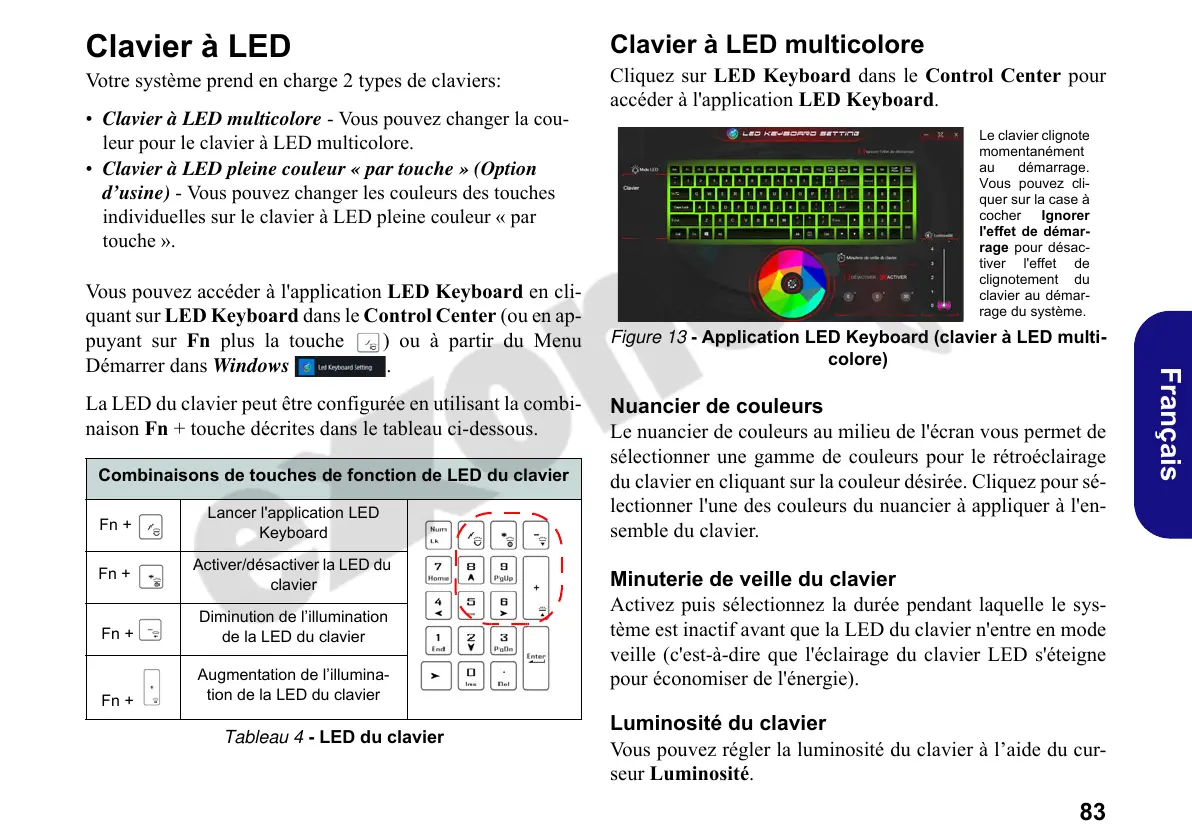
Clavier à LED multicolore
Cliquez sur LED Keyboard dans le Control Center pour
accéder à l'application LED Keyboard.
Figure 13 - Application LED Keyboard (clavier à LED multi-
colore)
Nuancier de couleurs
Le nuancier de couleurs au milieu de l'écran vous permet de
sélectionner une gamme de couleurs pour le rétroéclairage
du clavier en cliquant sur la couleur désirée. Cliquez pour sé-
lectionner l'une des couleurs du nuancier à appliquer à l'en-
semble du clavier.
Minuterie de veille du clavier
Activez puis sélectionnez la durée pendant laquelle le sys-
tème est inactif avant que la LED du clavier n'entre en mode
veille (c'est-à-dire que l'éclairage du clavier LED s'éteigne
pour économiser de l'énergie).
Luminosité du clavier
Vous pouvez régler la luminosité du clavier à l’aide du cur-
seur Luminosité.
Combinaisons de touches de fonction de LED du clavier
Fn +
Lancer l'application LED
Keyboard
Fn +
Activer/désactiver la LED du
clavier
Fn +
Diminution de l’illumination
de la LED du clavier
Fn +
Augmentation de l’illumina-
tion de la LED du clavier
Le clavier clignote
momentanément
au démarrage.
Vous pouvez cli-
quer sur la case à
cocher Ignorer
l'effet de démar-
rage pour désac-
tiver l'effet de
clignotement du
clavier au démar-
rage du système.
PC 5070 DDDFDN book v2.book Page 83 Thursday, July 30, 2020 4:29 PM



 To Next Page