52
Deutsch
Vollfarbe "Pro Taste" LED-Tastatur
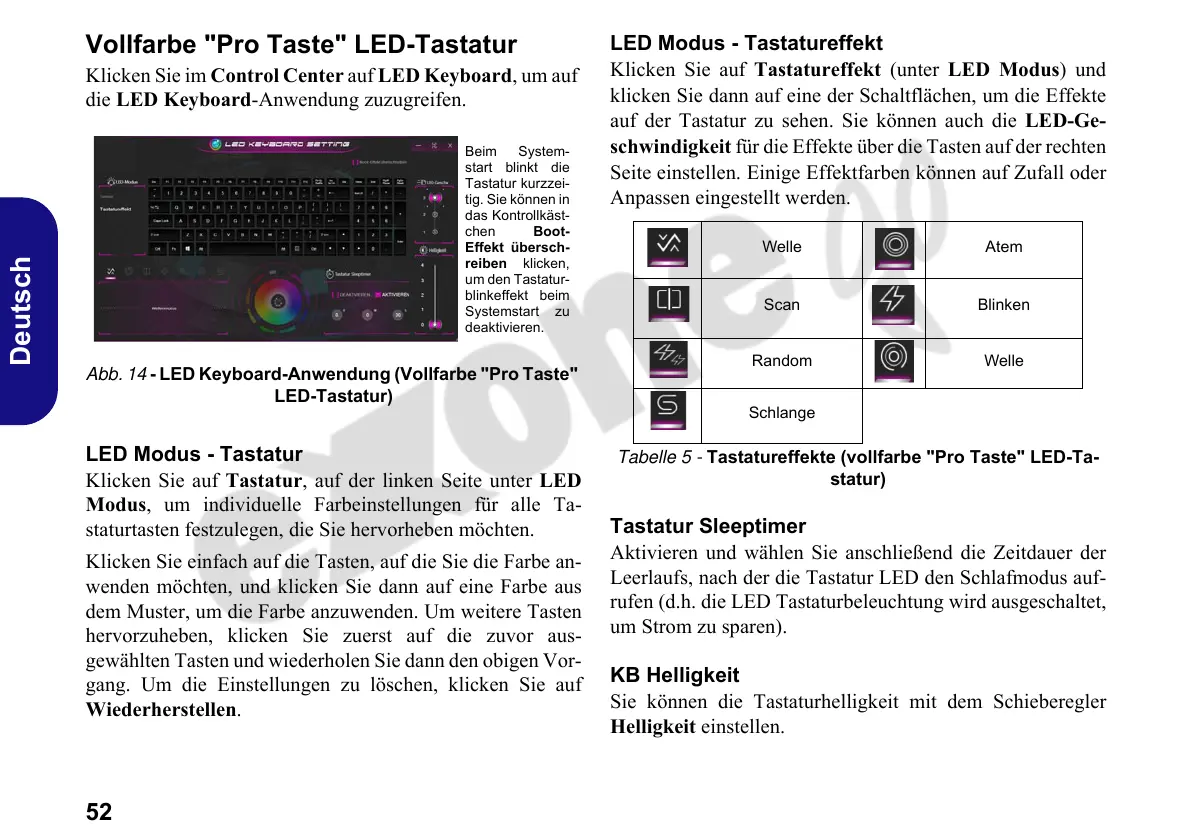
Klicken Sie im Control Center auf LED Keyboard, um auf
die LED Keyboard-Anwendung zuzugreifen.
Abb. 14 - LED Keyboard-Anwendung (Vollfarbe "Pro Taste"
LED-Tastatur)
LED Modus - Tastatur
Klicken Sie auf Tastatur, auf der linken Seite unter LED
Modus, um individuelle Farbeinstellungen für alle Ta-
staturtasten festzulegen, die Sie hervorheben möchten.
Klicken Sie einfach auf die Tasten, auf die Sie die Farbe an-
wenden möchten, und klicken Sie dann auf eine Farbe aus
dem Muster, um die Farbe anzuwenden. Um weitere Tasten
hervorzuheben, klicken Sie zuerst auf die zuvor aus-
gewählten Tasten und wiederholen Sie dann den obigen Vor-
gang. Um die Einstellungen zu löschen, klicken Sie auf
Wiederherstellen.
LED Modus - Tastatureffekt
Klicken Sie auf Tastatureffekt (unter LED Modus) und
klicken Sie dann auf eine der Schaltflächen, um die Effekte
auf der Tastatur zu sehen. Sie können auch die LED-Ge-
schwindigkeit für die Effekte über die Tasten auf der rechten
Seite einstellen. Einige Effektfarben können auf Zufall oder
Anpassen eingestellt werden.
Tabelle 5 - Tastatureffekte (vollfarbe "Pro Taste" LED-Ta-
statur)
Tastatur Sleeptimer
Aktivieren und wählen Sie anschließend die Zeitdauer der
Leerlaufs, nach der die Tastatur LED den Schlafmodus auf-
rufen (d.h. die LED Tastaturbeleuchtung wird ausgeschaltet,
um Strom zu sparen).
KB Helligkeit
Sie können die Tastaturhelligkeit mit dem Schieberegler
Helligkeit einstellen.
Beim System-
start blinkt die
Tastatur kurzzei-
tig. Sie können in
das Kontrollkäst-
chen Boot-
Effekt übersch-
reiben klicken,
um den Tastatur-
blinkeffekt beim
Systemstart zu
deaktivieren.
Welle Atem
Scan Blinken
Random Welle
Schlange
PC 5070 DDDFDN book v2.book Page 52 Thursday, July 30, 2020 4:29 PM


 To Next Page