16
Poznámka: Pokud proces přidání kamery selže, resetujte kameru a zkuste přidat znovu
podle výše uvedené metody.
15. Klepnutím na tlačítko přehrát v poli pro video přejdete na rozhraní nastavení
„Přihlášení do kamery“. Z důvodu své bezpečnosti si prosím před prohlížením
živého videa nastavte nové uživatelské jméno a heslo pro svou kameru.
16. Po dokončení výše uvedených kroků můžete začít používat kameru.
Další způsoby přístupu k vaší kameře
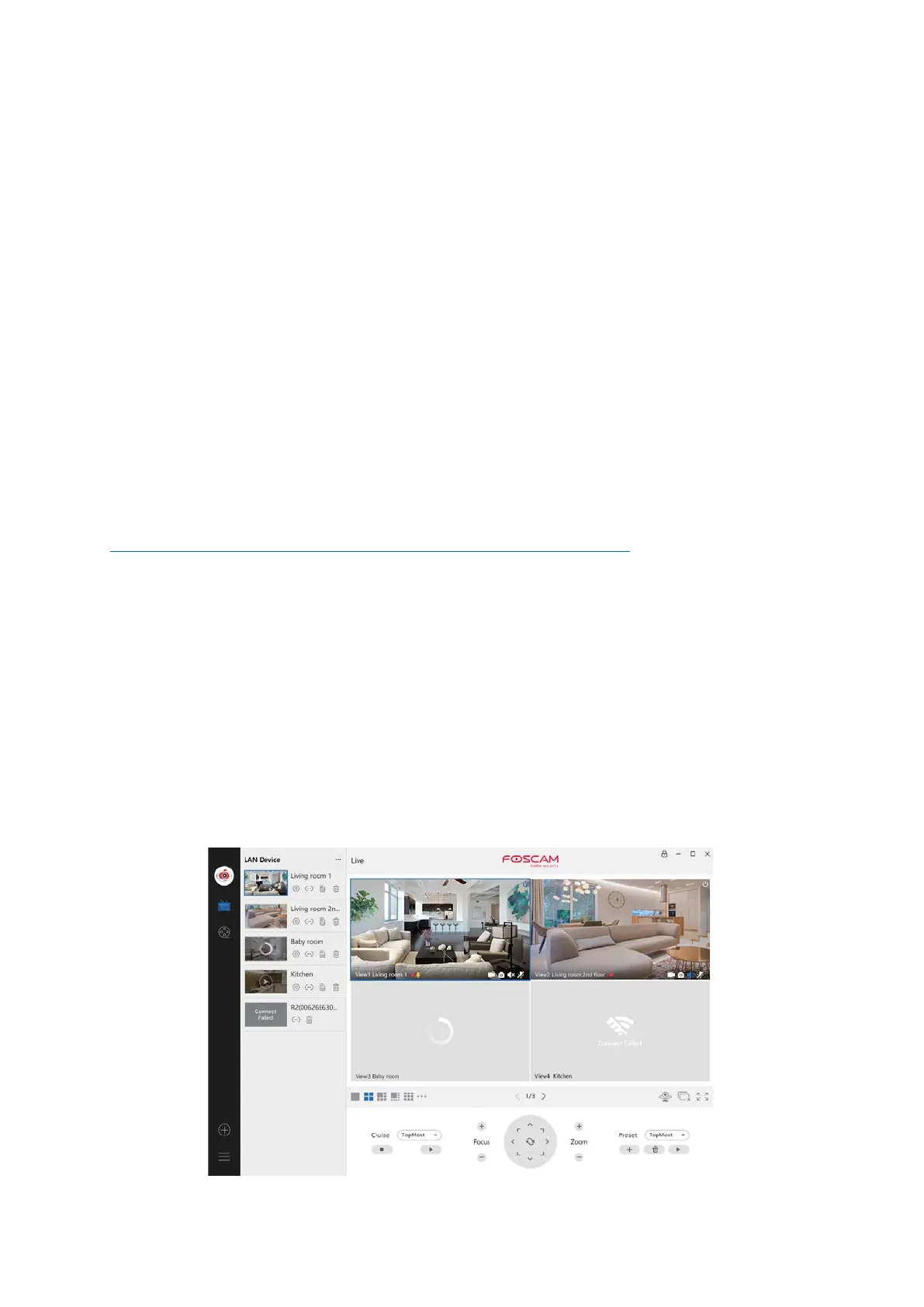
Foscam VMS
Foscam VMS je nový nástroj pro počítače. Nevyžaduje zásuvné moduly a je kompatibilní
s Windows a Mac, podporuje všechny kamery Foscam HD a až 36 kamer současně.
Pokud chcete spravovat více kamer, doporučujeme vám nainstalovat Foscam VMS.
Můžete si stáhnout verzi „Foscam VMS“ pro Windows z foscam.com/vms a verzi pro Mac
„Foscam VMS“ si můžete stáhnout z app store:
https://apps.apple.com/cn/app/foscamvms/id1521202507?mt=12
Přidejte IP kameru
3. Spusťte Foscam VMS, poté vytvořte účet místního správce a přihlaste se.
4. Klepněte na ikonu „+“ na Foscam VMS a přidejte kameru podle průvodce
nastavením.
Uživatelskou příručku a další podrobné kroky najdete na stránce
foscam.com/downloads.
Poznámka: Pro nejlepší zážitek prosím aktualizujte Foscam VMS na nejnovější verzi!


 To Next Page