46
Kabelverbindung
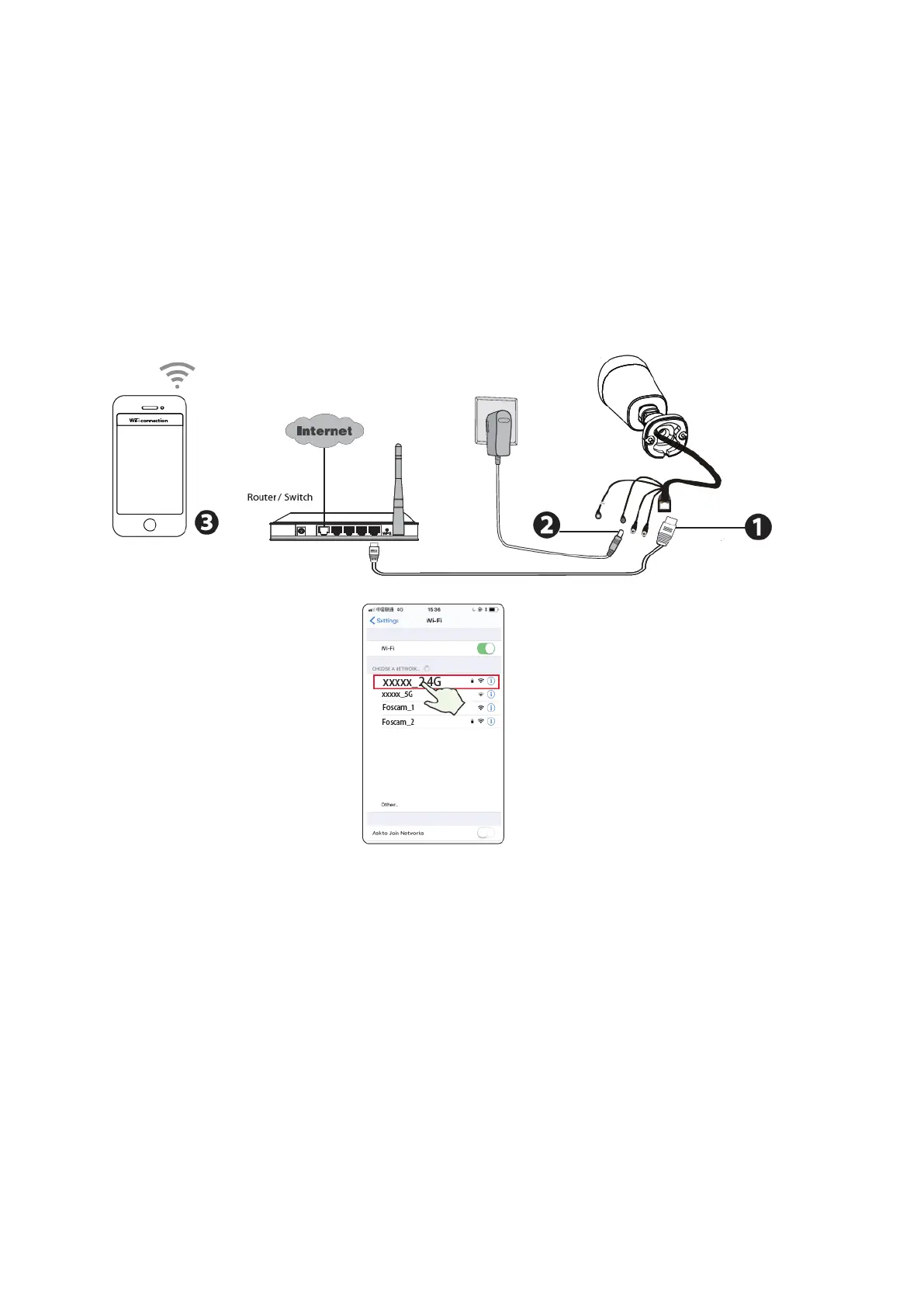
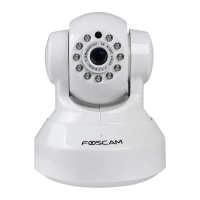
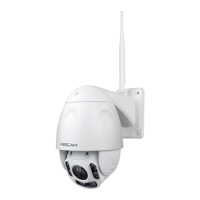
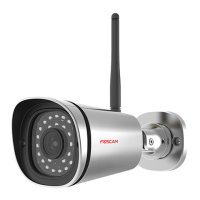
25. Schließen Sie die Kamera mit einem Ethernet-Kabel an den Router an.
26. Schließen Sie das Netzteil an die Kamera an und warten Sie ca. 1 Minute.
27. Stellen Sie sicher, dass Ihr Smartphone mit demselben Wi-Fi-Netzwerk wie die
Kamera verbunden ist.
Tipp: Wenn Ihr WLAN-Router Dualband ist, müssen Sie eine Verbindung zu einem 2,4-
GHz-Netzwerk herstellen. Die meisten neueren Router verfügen sowohl über 2,4-GHz-
als auch über 5-GHz-Kanäle. Wählen Sie beispielsweise SSID: XXXXX_2.4G.
28. Öffnen Sie die Foscam-Anwendung und melden Sie sich bei Ihrem Foscam-Konto
an oder melden Sie sich an, wenn Sie bereits ein Konto haben.
29. Nachdem Sie sich bei der Foscam-App angemeldet haben, wählen Sie das Symbol
"Klicken, um Kamera hinzuzufügen" oder "+" in der oberen rechten Ecke,
wählen Sie "QR-Code scannen" und scannen Sie den unten auf der Kamera
markierten QR-Code ein.


 To Next Page