10 |
3.4. Scansione di biglietti da visita
1. Selezionare “CardMinder” sulla targhetta
[Applicazione] di “Impostazioni di Scansione e
Salavataggio”.
AVVISO
● Quando “CardMinder” è selezionato, solo
[Applicazione di avvio] e [Modalità
scansione] sono abilitati.
● Fare riferimento alla “Guida dell’operatore
ScanSnap” nel “Setup CD-ROM ScanSnap”
per ulteriori informazioni riguardo le
impostazioni.
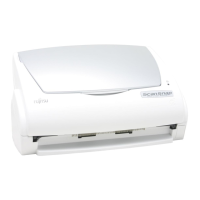
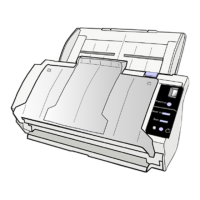
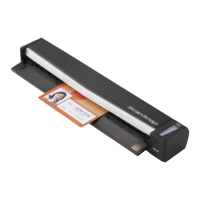
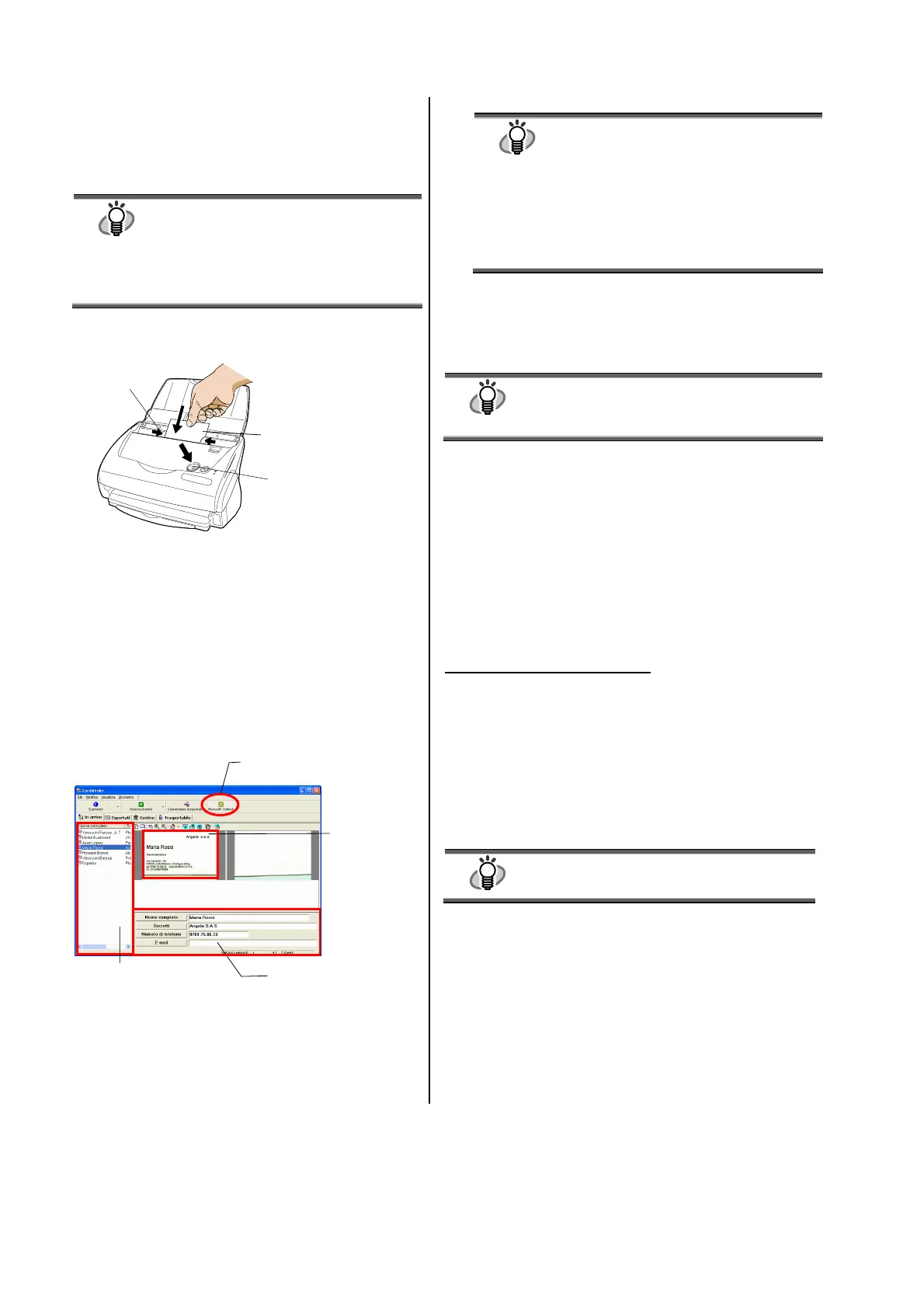
2. Caricare i biglietti da visita sullo scanner. Aggiustare
le guide laterali alla larghezza dei biglietti da visita.
3. Premere il tasto di scansione.
Ö La scansione parte.
Ö
La finestra di “CardMinder”si apre, e i dati
riconosciuti, nome, compagnia, indirizzo di e-mail
appaiono nella finestra.
4. Appare questa finestra
Selezionare un biglietto da visita dalla lista Dati.
Controllare i dati nel campo Risultato Riconoscimento
in questa finestra Correggere i dati se riconoscete
qualche sbaglio.
5. Usando Outlook come esempio, dopo aver confermato
i dati del biglietto da visita, selezionare i biglietti che
volete esportare in Outlook. Fare click. sul tasto
[Microsoft Outlook] sulla Barra degli strumenti. i dati
vengono esportati in Outlook.
AVVISO
Potete inviare i dati (risultato riconoscimento)
alle seguenti applicazioni:
● Microsoft
®
Outlook
®
● Outlook Express
● ACT!™
● GoldMine
®
Oppure potete salvare i dati in formato CSV da
importare in altre applicazioni come Excel.
Fare riferimento per dettagli alla “Guida
dell’operatore CardMinder”.
6. Avviare Outlook per confermare i dati del biglietto da
visita importato.
7. Quando volete chiudere “CardMinder”, selezionare
[Esci] nel menu [File].
AVVISO
“CardMinder” provides also various other functions.
Fare riferimento alla “Guida dell’operatore
CardMinder” nel “Setup CD-ROM ScanSnap” per
ulteriori infomazioni.
3.5. Riguardo PDF Thumbnail View
“PDF Thumbnail View” è un programma che permette di
usare Windows Esplora per visualizzare iimagini in
miniatura PDF.
Nonostante questo programma sia intsallato con ScanSnap
Manager è disabilitato per default.
(*Questo programma è installato quando il Sistema Operativo è
Windows 2000
o
Windows XP
.)
Abilitare PDF Thumbnail View
1. Sul menu [start], selezionare [Programmi] – [PDF
Thumbnail View] – [Strumento di configurazione].
2.
Fare clic sul box di controllo “Attiva” e fare clic sul
tasto [OK] nella finestra “Impostazioni della funzione
Visualizza miniatura PDF”.
Ö Potete vedere le immagini in miniatura di file PDF con
Windows Explorer esattamente come bitmap o immagini
JPEG.
AVVISO
Fare riferimento alla “Guida dell’operatore
ScanSnap” nel “Setup CD-ROM ScanSnap” per
dettagli.
Tasto [SCAN]
Biglietti da visita
(Impostarli a faccia in giù)
Guide laterali
Tasto [Microsoft Outlook]
Lista dati Risultato riconosciuto
Immagine
scansionata


 To Next Page
 Loading...