i.
ii.
iii.
iv.
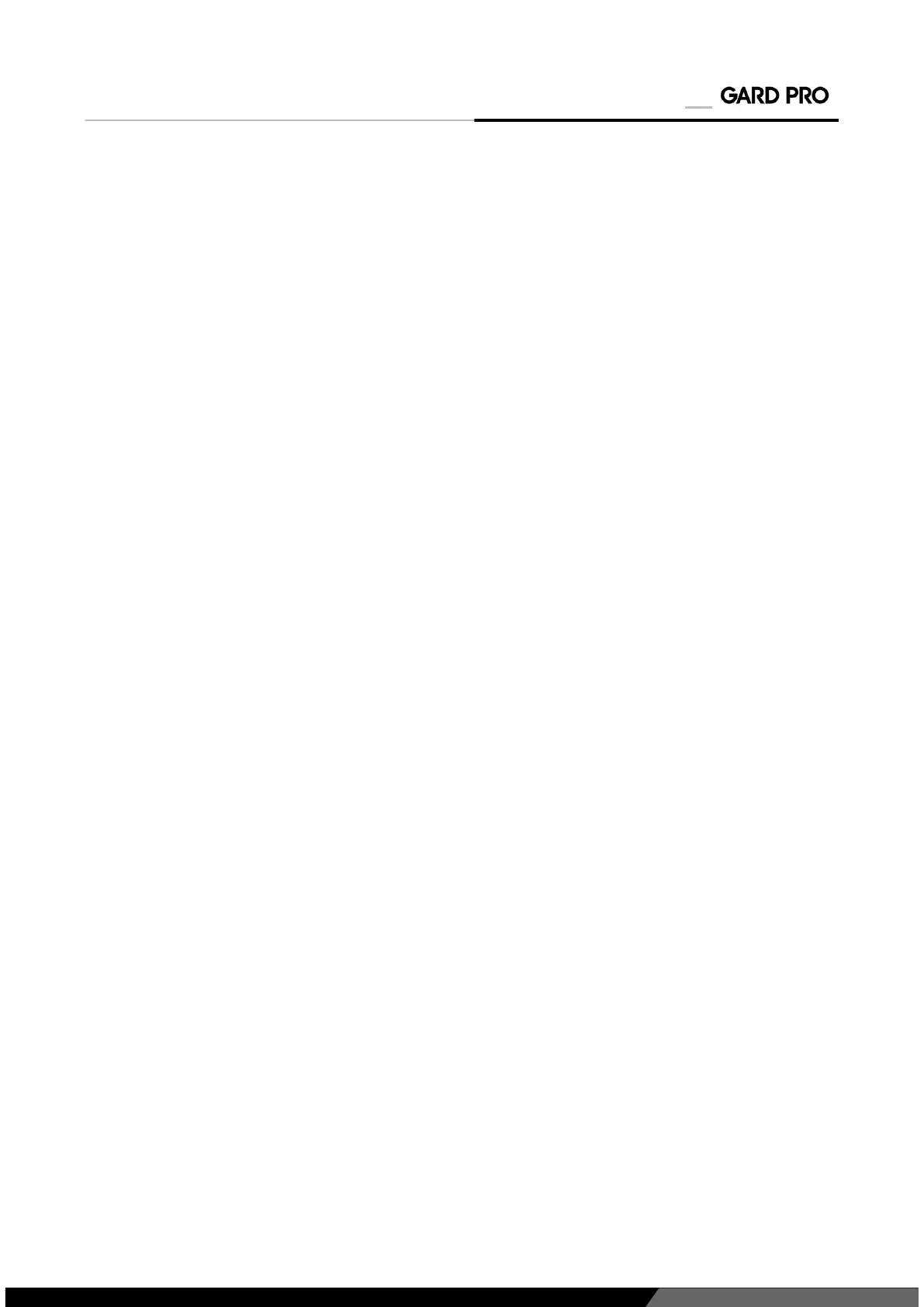
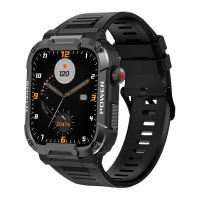
Wischen Sie auf dem Startbildschirm nach unten.
Wählen Sie Einstellungen. (oder drücken Sie direkt auf das Helligkeitssymbol).
Gehen Sie zu ''Helle Bildschirmanzeige''.
Gehen Sie zu "Bildschirmhelligkeit", um die gewünschte Helligkeit
auszuwählen. Passen Sie die Bildschirmhelligkeit an, indem Sie auf die
Schaltfläche "-" oder "+" tippen.
Wischen Sie auf dem Startbildschirm nach unten.
Wählen Sie Einstellungen.
Gehen Sie zu "Heller Bildschirm".
Gehen Sie zu "Dauer heller Bildschirm", um die gewünschte Zeit
auszuwählen.
Drücken Sie eine der beiden Tasten auf der rechten Seite, um den Bildschirm
zu beleuchten. Wenn keine weitere Bedienung erfolgt, schaltet sich der
Bildschirm nach fünf Sekunden automatisch aus. Sie können die ''Dauer
Helligkeit des Bildschirms'' des GARD PRO in den Einstellungen Ihres GARD
PRO einstellen.
a. Dauer heller Bildschirm einstellen:
b. Stellen Sie die Helligkeit Ihres Bildschirms ein:
c. Kippen Sie, um den Bildschirm zu aktivieren:
d. Immer eingeschaltet:
ULTRA 2+
PAGE 26
4. BILDSCHIRMAKTIVITÄT UND ANZEIGE
i.
ii.
iii.
iv.
i.
ii.
iii.
iv.
Gehen Sie im unteren Bereich der FitCloudPro-App auf "Gerät".
Wählen Sie "Zum Aufwachen aufstehen".
Schalten Sie die Funktion ein. Der graue Balken wird orange, wenn die
Funktion aktiviert ist.
Sie können dann eine Start- und Endzeit auswählen. Dadurch wird der
GARD PRO verhindert, wenn Sie z.B. leicht schlafen.
i.
ii.
iii.
iv.
Wischen Sie auf dem Startbildschirm nach unten.
Wählen Sie Einstellungen.
Gehen Sie zu "Helle Bildschirmanzeige".
Gehen Sie zu ''Bildschirmuhr''. Wählen Sie dann aus, wie Sie die Funktion
"Immer eingeschaltet" angezeigt haben möchten.
ACHTUNG: Diese Funktionen benötigen viel Batteriestrom. Dadurch wird die
Lebensdauer der Batterie erheblich verkürzt.


 To Next Page