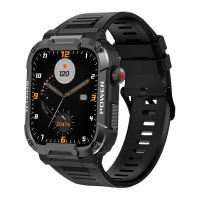
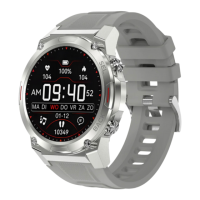
Nach erfolgreicher Verbindung mit der gekoppelten App - "FitCloudPro" - kann
das GARD PRO die Funktionen der Musikwiedergabe steuern, wie z. B.
Lautstärkeregelung, Pause und vorheriges/nächstes Lied, wenn das Telefon
Musik abspielt.
a. Musikwiedergabesteuerungen:
ULTRA 2+
PAGE 31
14. Musiksteuerung
13. Wetter
Wechseln Sie zum Wetter-Interface, um Wetter und Temperatur anzuzeigen.
Die Wetterbedingungen werden automatisch 24 Stunden am Tag
aktualisiert.
a. Wetter- und Temperaturbedingungen:
i.
ii.
iii.
iv.
Wischen Sie auf dem Startbildschirm nach rechts.
Wählen Sie "Wetter", um zum Wetter-Interface zu gelangen.
Gehen Sie unten in der FitCloudPro-App auf "Gerät".
Wählen Sie "Wetterbenachrichtigungen". Wenn die Leiste orange wird, ist
die Funktion aktiviert.
HINWEIS: Vergewissern Sie sich, dass die ''Standortfunktion'' auf Ihrem
Mobiltelefon für die FitCloudPro-App aktiviert ist.
i.
ii.
iii.
Wischen Sie auf dem Startbildschirm nach rechts.
Wählen Sie "Musik", um die Musikschnittstelle aufzurufen.
Hier können Sie die Musik steuern, die Sie auf Ihrem Mobiltelefon abspielen.
15. WECKER-EINSTELLUNGEN
a. Verwaltung von Weckern:
Gehen Sie zum Wecker-Interface, um Wecker hinzuzufügen oder zu
entfernen. Sie können bis zu 8 Gruppen von Weckern einrichten.
Gehen Sie im unteren Bereich der FitCloudPro-App auf "Gerät".
Wählen Sie ''Alarm''.
Drücken Sie oben rechts auf "+", um einen neuen Wecker hinzuzufügen.
Jetzt können Sie auf Ihrem GARD PRO unter ''Wecker'' den Wecker ein- oder
ausschalten.
i.
ii.
iii.
iv.
TIPP: Sie können mehrere Wecker einstellen, die Sie von Ihrem GARD PRO
aus steuern können.


 To Next Page