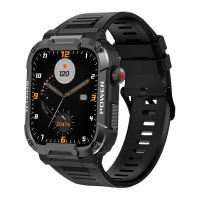
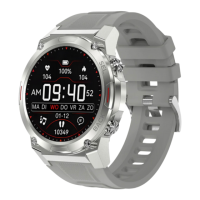
Après avoir connecté avec succès l'application appariée - "FitCloudPro", le
GARD PRO peut contrôler les fonctions de lecture de la musique telles que les
réglages du volume, la pause et la chanson précédente/suivante lorsque le
téléphone joue de la musique.
a. Contrôles de la lecture de la musique :
ULTRA 2+
PAGE 42
14. CONTRÔLE DE LA MUSIQUE
13. MÉTÉO
Passez à l'interface météo pour voir le temps et la température. Les
conditions météorologiques sont automatiquement mises à jour 24 heures
sur 24.
a. Conditions météorologiques et température :
i.
ii.
iii.
iv.
Depuis l'écran d'accueil, balayez vers la droite.
Sélectionnez "Météo" pour accéder à l'interface météo.
Au bas de l'application FitCloudPro, allez à "Appareil".
Sélectionnez "Notifications météo" lorsque la barre devient orange, la
fonction est activée.
REMARQUE : Assurez-vous que la fonction de localisation est activée sur
votre téléphone portable pour l'application FitCloudPro.
i.
ii.
iii.
Depuis l'écran d'accueil, glissez vers la droite.
Sélectionnez ''Musique'' pour accéder à l'interface musicale.
Ici, vous pouvez contrôler la musique que vous écoutez sur votre téléphone
portable.
15. PARAMÈTRES DE RÉVEIL
a. Gestion des réveils:
Accédez à l'interface du réveil pour ajouter ou supprimer des réveils.
Vous pouvez définir jusqu'à 8 groupes de réveils.
En bas de l'application FitCloudPro, allez dans "Appareil".
Sélectionnez "Alarme".
Appuyez sur ''+'' en haut à droite pour ajouter un nouveau réveil.
Maintenant, sur votre GARD PRO, sous ''Réveil'', vous pouvez activer ou
désactiver l'alarme.
i.
ii.
iii.
iv.
CONSEIL : Vous pouvez programmer plusieurs réveils que vous pouvez
contrôler à partir de votre GARD PRO.


 To Next Page