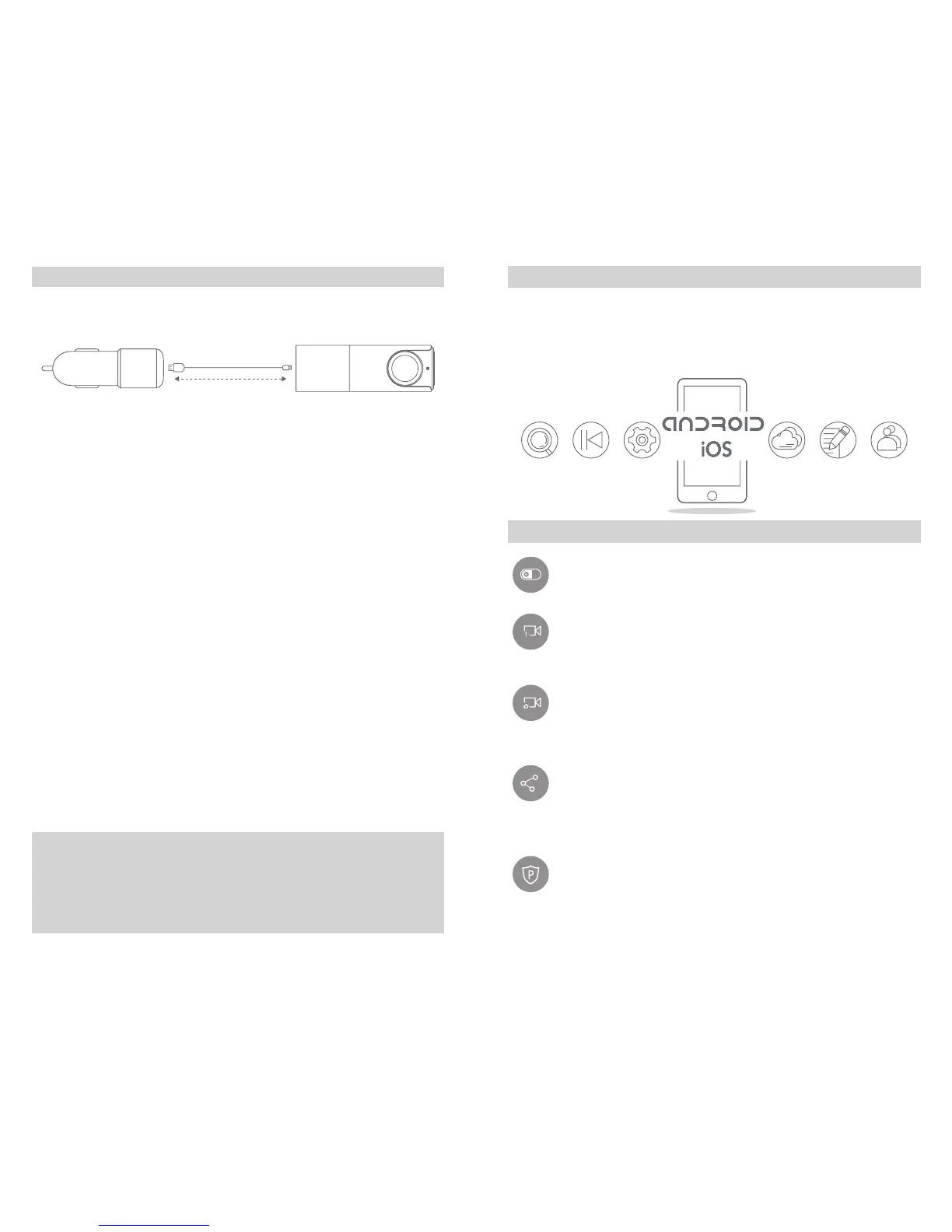
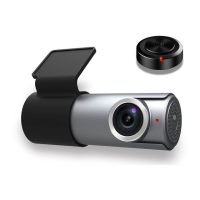
連接和綁定相機:
1. 連接電源。
注意:如果您需要重設相機密碼,長按 RESET 按鈕 ( 在
相機側面的卡槽旁 ) 6 秒以回復預設的原廠設定。然後,
請儘快使用流動電話客戶端設定您的密碼。
Goluk 流動客戶端操作:
Goluk 應用程式支援 Android 和 iOS 兩個主要平台。使用
者可透過流動客戶端預覽即時影片、重播以往影片和管理裝
置等。透過這應用程式,您亦可以同步、添加濾鏡效果、編
輯和分享已儲存的影片。
功能:
備註:請瀏覽 Goluk 官方網站查看更多功能資料。Goluk
流動客戶端將會定時升級,請密切留意,發掘更多資訊。
記錄駕駛活動 —— 1080p 高清循環錄影。透過無
線手機的控制重播影片。
危急情況紀錄 —— 於緊急剎車或汽車相撞時能自動
地儲存影片。
即時捕捉精彩一刻 —— 透過無線遙控,只需一按,
就能立即捕捉精彩一刻,並能以流動應用程式立即同
步。一按就能在社交媒體分享,如 WeChat 和微博。
現場直播 —— 透過 Goluk 應用程式,與親友分享
現場直播影片:城市的道路情況以及美妙的效區景
色。
泊車安全 —— 24 小時保障泊車安全。先進的儲存
技術結合動態偵測技術,能讓您的愛車得到充分保
護。( 需配備電壓調整器導線 )
2. 連接後,等待裝置開啟並發出警告音,表示已經開始錄影。
在相機側面閃動藍色 Wi-Fi 指示燈,表示已經連接至 Goluk
應用程式。首次使用時,需要把相機綁定至手機,步驟如下:
iPhone 用戶:前往設定,選擇並連接至 Wi-Fi 清單上的
Golukxxxxxx 。連接後,開啟 Goluk 應用程式。點擊主畫
面上的藍色相機圖示,便能完成初始綁定。
Android 用戶:開啟 Goluk 應用程式。點擊主畫面上的藍
色相機圖示,並依照步驟完成綁定。毋需在電話的設定中作
手動連接。
提示
如果於綁定時連接失敗,請重新啟動相機的電源,並長按
電源插座旁的 RESET 按鈕 6 秒。待藍色 Wi-Fi 指示燈
閃動,即可重新連接。如果相機需要連接密碼,請輸入
123456789。
6261


 To Next Page