1. Desserrez la vis du capot arrière. Faites glisser le capot arrière et rerez-le du
panneau de commandes
2. Insérez une carte SIM dans la fente dédiée.
3. Connectez la baerie au panneau de commandes.
4. Connectez l’adaptateur d’alimentaon au panneau de commandes et à une prise
électrique. Le voyant devient vert au bout d’environ 30 s, ce qui signifie que le
disposif est sous tension.
Remarque : lorsque le panneau de commandes est dépourvu de carte SIM, de baerie, n’est
pas connecté à alimentaon secteur ou au réseau, il connaît un dysfonconnement.
5. Connectez le câble Ethernet à une prise Internet. Quand le disposif est ajouté à
un compte Hik-Connect, l’indicateur de liaison devient vert.
6. Fixez le capot arrière dans la posion d’installaon avec les vis fournies. Montez le
panneau de commandes sur le capot arrière et serrez la vis du capot arrière pour
terminer l’installaon.
Ouverture latérale
Si vous devez acheminer le câble par le bas du capot, rerez la plaque de
l’ouverture latérale.
Vis SABOTAGE
Vous devez absolument fixer la vis SABOTAGE.
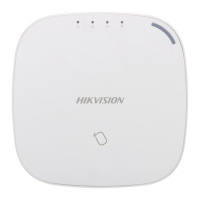
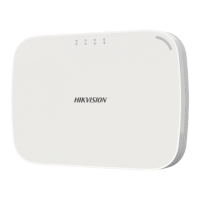
DS-PWA32-H
Wireless Security Control Panel
Références du schéma
FRANÇAIS
Apparence
Remarque : ajoutez la carte ou le porte-clés via le client Web avant d’ajouter le disposif
périphérique pour annuler l’alarme de sabotage.
Ajout d’un disposif périphérique
Quand le panneau de commandes n’est pas en mode de configuraon, appuyez sur
le bouton de foncon situé sur le côté du panneau de commandes et déclenchez un
disposif périphérique.
Remarque : les télécommandes ne peuvent pas être ajoutées en ulisant le bouton de foncon.
Vérificaon du signal RF
Quand le panneau de commandes n’est pas en mode de configuraon, appuyez
deux fois sur le bouton de foncon et vous pourrez vérifier la force du signal RF sur
le disposif périphérique.
Installaon
Configuraon via l’applicaon
1. Connectez-vous à la bouque d’applicaons « App Store » ou « Google Play » et
saisissez « Hik-Connect » pour rechercher et installer le client mobile.
2. Connectez-vous à l’applicaon via votre compte Hi-Connect.
3. Touchez « Ajouter un disposif ». Scannez le code QR du disposif figurant sur
l’équee collée sur le panneau arrière.
4. Touchez « Connexion au réseau ». Séleconnez « Connexion sans fil (AP) » comme
mode de connexion.
5. Placez le commutateur de mode AP/STA sur la posion AP et touchez « Confirmer ».
6. Touchez « Connexion Wi-Fi » dans la fenêtre qui s’affiche. Séleconnez un réseau
Wi-Fi stable auquel vous connecter et cliquez sur « Suivant ».
7. Créez un mot de passe pour acver le disposif.
8. Placez le commutateur de mode AP/STA sur la posion STA.
Remarque : vous devez saisir le code de vérificaon (figurant sur l’équee du disposif collée
sur le panneau arrière) avant l’acvaon si vous ajoutez le disposif en entrant son numéro de
série (NS).
Configuraon avec le client Web
Connexion au client Web
● Adresse IP par défaut en cas d’ulisaon d’un navigateur mobile en mode AP : 192.168.8.1.
Le disposif doit être en mode AP.
● Adresse IP par défaut en cas de connexion directe du câble réseau à l’ordinateur : 192.0.0.64.
Saisissez l’adresse IP du disposif dans la barre d’adresse du navigateur Web.
Créez un mot de passe pour acver le disposif et vous connecter au client Web.
Ajout d’une caméra pour la zone
1. Cliquez sur « Système - Caméra réseau » pour pouvoir ajouter deux caméras au
panneau de commandes.
2. Cliquez sur « Disposif sans fil-Zone », séleconnez une zone, cliquez sur l’icône
« Réglages » et séleconnez une caméra à associer à la zone.
Vous pouvez également associer une caméra à la zone via l’applicaon. Pour en savoir
plus, consultez le manuel d’ulisaon du panneau de commandes de sécurité sans fil.
Configuraon de la noficaon push vidéo (Video-Push)
Vous pouvez visionner la vidéo de l’alarme via l’applicaon et l’e-mail. Pour une
configuraon détaillée, reportez-vous au manuel d’ulisaon du panneau de
commandes de sécurité.
Configuraon avec le client iVMS-4200
1. Téléchargez et installez le client iVMS-4200.
Remarque : vous pouvez télécharger le logiciel client sur le site Web officiel :
www.hikvision.com.
2. Accédez à la page « Geson des disposifs », séleconnez le disposif dans la liste
des disposifs en ligne ; cliquez sur « Modifier les paramètres réseau », modifiez
le port à 80, puis cliquez sur « Ajouter au client ».
Remarque : vous devez acver le disposif à la première ulisaon.
Pour un commutateur mullingue, veuillez consulter le manuel d’ulisaon du panneau de
commandes de sécurité (scanner le code QR) pour en savoir plus.
Configuraon
1
2
3
Alimentaon
secteur
Allumer
Panne du système
Aucune panne
Le panneau a été ajouté
au compte Hik-Connect
Le panneau n’a pas été ajouté
au compte Hik-Connect
Armé
Désarmé
Alarme déclenchée
Disposif saboté
Aucune alarme
Mise hors tension
Panne
Liaison
Armer/
Désarmer
Alarme
Remarque : rerez le capot arrière, car des composants et des interfaces sont situés sur le
capot arrière.
2
1
2
2
3
Logement de carte SIM
Connecteur de baerie
Interface réseau
Port d'alimentaon
Bouton de réinialisaon
Commutateur AP/STA
Ressort an-sabotage
Remarque : la foncon GPRS ou 3/4G (acvée via la fente pour carte SIM intégrée) dépend du
modèle d’appareil.
4
Spécification
Alarm Input 32
Alarm Output 32
Sirène 2
Télécommande 8
Paron 1
Interacon
Sore audio 1, 1,5 W
Fréquence RF 868 MHz
Modulaon RF 2GFSK
Portée RF
800 m (espace dégagé)
Réseau filaire Ethernet 10/100 Mbit/s auto-adaptaf
Réseau
cellulaire
GPRS, 3/4G
Foncons de noficaon push vers
ARC et cloud, de noficaon par
message SMS et de noficaon audio
via appel téléphonique
Standard 802.11b/g/n
Cryptage Pris en charge
Canal 2,4 GHz
Applicaon iVMS-4200 et applicaon mobile
Protocole SIA - Contact ID
Ulisateur
Ulisateur
13 (1 installateur, 1 administrateur
et 11 ulisateurs généraux)
Puissance 5 V CC, 10 W
Consommaon
(sans disque dur)
< 5,6 W
Température de
fonconnement
-10 °C à 55 °C
Humidité de
fonconnement
10 à 90 %
Matériau de la coque PC+ABS
Dimensions (l x H x L) 155 x 155 x 35 mm
Connexion de
disposif
sans fil
RF
Wi-Fi
Applicaon et
protocole
Autres
7
8
9
10
11
12
6
5
4
Fonconnement du bouton de foncon
1. Afrouxe o parafuso na tampa traseira. Deslize a tampa traseira e remova-a do
painel de controle.
2. Insira um cartão SIM na entrada para cartão SIM.
3. Conecte a bateria ao painel de controle.
4. Conecte o adaptador de energia ao painel de controle e em uma tomada elétrica.
O indicador de alimentação fica verde após cerca de 30 segundos, o que significa
que o disposivo está ligado.
Observação: As condições de ausência de cartão SIM, ausência de bateria, alimentação CA
desligada ou rede desconectada causarão falha no painel de controle.
5. Conecte o cabo Ethernet a uma tomada de internet. Enquanto o disposivo é
adicionado à conta Hik-Connect, o indicador de conexão fica verde.
6. Trave a tampa traseira na posição de instalação com os parafusos fornecidos. Fixe
o painel de controle na tampa traseira e aperte o parafuso da tampa traseira para
completar a instalação.
Abertura lateral
Se você precisar passar o cabo pelo fundo do painel, remova a chapa da abertura
lateral.
Parafuso anviolação
É obrigatório apertar o parafuso anviolação.
Referências do diagrama
PORTUGUÊS
Aparência
Observação: Adicione o cartão ou controle remoto através do cliente Web antes de adicionar
um disposivo periférico para restabelecer o alarme de violação.
Adicionar disposivo periférico
Enquanto o painel de controle não esver em modo de configuração, pressione uma vez
o botão de função na lateral do painel de controle e acione um disposivo periférico.
Observação: Controles remotos não podem ser adicionados através da operação do botão de
função.
Verificar sinal de RF
Enquanto o painel de controle não esver em modo de configuração, pressione duas
vezes o botão de função e você poderá verificar a intensidade do sinal de RF no
disposivo periférico.
Instalação
Configuração via app
1. Acesse a App Store ou o Google Play e insira Hik-Connect para buscar e instalar o
cliente para celular.
2. Acesse o app com a conta Hik-Connect.
3. Toque em Adicionar disposivo. Leia o código QR no painel traseiro (na equeta).
4. Toque em Conectar a uma rede. Selecione Conexão sem fio (AP) como modo de
conexão.
5. Posicione o botão dos modos AP/STA em AP e toque em Confirmar.
6. Toque em Conectar ao Wi-Fi na janela de aviso. Selecione e conecte a uma rede
Wi-Fi estável e clique em Avançar.
7. Crie uma senha para avar o disposivo.
8. Coloque o interruptor de modo AP/STA na posição STA.
Observação: É necessário inserir o Código de verificação (na equeta do disposivo colada no
painel traseiro) antes da avação, caso você esteja adicionando o disposivo através da
inserção do número de série (SN).
Configurar via Cliente Web
Acesse o Cliente Web
● O endereço IP padrão ao usar o navegador móvel em modo AP é: 192.168.8.1. O disposivo
deve estar em modo AP.
● O endereço IP padrão ao conectar o cabo de rede diretamente no computador é: 192.0.0.64.
Insira o endereço IP do disposivo na barra de endereços do navegador da
internet. Crie uma senha para avar o disposivo e acesse o cliente Web.
Adicione uma câmera para a zona
1. Clique em Sistema - Câmera de rede, e você poderá adicionar duas câmeras no
painel de controle.
2. Clique em Disposivo sem fio - Zona, selecione uma zona, clique no ícone
Configurações e selecione uma câmera a ser conectada à zona.
Também é possível conectar uma câmera à zona através do app. Consulte o
Manual do Usuário do Painel de Controle de Segurança Sem Fio para ver os
detalhes.
Configurar o Vídeo-Push
Você pode visualizar o vídeo do alarme através do app e via e-mail. Para
configurações detalhadas, consulte o Manual do Usuário do Painel de Controle de
Segurança.
Configurar via Cliente 4200
1. Baixe e instale o cliente iVMS-4200.
Observação: Obtenha o soware cliente no site oficial: www.hikvision.com.
2. Entre na página Gerenciamento de Disposivos, selecione o disposivo na Lista de
Disposivos Online, clique em Editar configurações da rede, altere a porta para
80 e clique em Adicionar ao cliente.
Observação: Você deverá avar o disposivo em seu primeiro uso.
Para alterar entre os idiomas, consulte o Manual do Usuário do Painel de Controle de
Segurança (leia o código QR) para obter detalhes.
Configuração
1
2
3
Alimentação
CA
Avação
Falha no sistema
Sem falhas
O painel foi adicionado à
conta Hik-connect
O painel não foi adicionado
à conta Hik-connect
Armado
Desarmado
Um alarme ocorreu
Disposivo violado
Não há alarmes
Desavação
Falha
Conexão
Armar/
desarmar
Alarme
Observação: Remova a tampa traseira. Alguns dos componentes e interfaces estão no painel
traseiro.
Entrada para cartão SIM
Conector da bateria
Interface de rede
Entrada de alimentação
Botão Redefinir
Interruptor AP e STA
Mola anviolação
Observação: A função GPRS ou 3/4G (implementada com a entrada para cartão SIM embuda)
depende do modelo do disposivo.
4
Especificações
Alarm Input 32
Alarm Output 32
Sirene 2
Comando 8
Divisão 1
Interação
Saída de áudio 1, 1,5 W
Frequência de RF 868 MHz
Modulação de RF 2GFSK
Distância de RF
800 m (espaço aberto)
Rede com fios Ethernet Autoadaptava 10M/100M
Rede celular
GPRS, 3/4G
Suporta noficações push de relatórios
para ARC e nuvem, noficações em
texto via SMS e noficações em áudio
via chamada telefônica
Padrão 802.11b/g/n
Criptografia Suportado
Canal 2.4G
Aplicavo iVMS-4200, e app para celular
Protocolo SIA - Contact ID
Usuário Usuário
13 (1 instalador, 1 administrador e
11 usuários gerais)
Power (Alimentação) 5 VCC, 10 W
Consumo
(sem o disco rígido)
<5,6 W
Temperatura de
operação
-10 °C a 55 °C
Umidade de operação 10% a 90%
Material do invólucro PC+ABS
Dimensões (L x A x P) 155 x 155 x 35 mm
Conexão de
disposivos
sem fio
RF
Wi-Fi
Aplicação e
protocolo
Outros
Operação do botão de função
1. Allentare la vite sul coperchio posteriore. Far scorrere il coperchio posteriore e
rimuoverlo dal pannello di controllo.
2. Inserire una scheda SIM nello slot apposito.
3. Collegare la baeria al pannello di controllo.
4. Collegare l'adaatore di alimentazione al pannello di controllo e a una presa di
corrente. Dopo circa 30 secondi l'indicatore di alimentazione si illumina in verde
ad indicare che il disposivo è acceso.
Nota: I casi di assenza di scheda SIM, assenza di baeria, interruzione di alimentazione CA o
disconnessione di rete causano un guasto del pannello di controllo.
5. Collegare il cavo Ethernet a una presa internet. Mentre il disposivo viene aggiunto a
un account Hik-Connect, l'indicatore di collegamento si accende in verde.
6. Fissare il coperchio posteriore nella posizione di installazione con le vi in
dotazione. Applicare il pannello di controllo sul coperchio posteriore, quindi
stringere le vi del coperchio per terminare l'installazione.
Apertura laterale
Per far passare i cavi araverso la parte inferiore del pannello e rimuovere il foglio
protevo del lato di apertura.
Vite ANTIMANOMISSIONE
È obbligatorio fissare la vite ANTIMANOMISSIONE.
Riferimenti agli schemi
ITALIANO
Aspeo
Nota: L'aggiunta di schede o portachiavi tramite client web deve avvenire prima di aggiungere
disposivi periferici per cancellare gli allarmi di manomissione.
Aggiungere il disposivo periferico
Quando il pannello di controllo non si trova in modalità di configurazione, premere
una volta il tasto funzione sul lato del pannello di controllo per avare un
disposivo periferico.
Nota: I portachiavi non possono essere aggiun tramite l'uso del tasto funzione.
Controllo del segnale RF
Quando il pannello di controllo non si trova in modalità di configurazione, premere
due volte il tasto funzione per controllare l'intensità del segnale RF sul disposivo
periferico.
Installazione
Impostazione tramite APP
1. Accedere ad App Store o Google Play e inserire Hik-Connect per cercare e
installare il client mobile.
2. Accedere all'APP con l'account Hik-Connect.
3. Toccare Aggiungi disposivo. Effeuare la scansione del codice QR situato sul
pannello posteriore del disposivo (sull'echea).
4. Toccare Conne alla rete. Selezionare Connessione wireless (AP) come modalità
di connessione.
5. Spostare il seleore di modalità AP/STA in posizione AP e toccare Conferma.
6. Toccare Conne a Wi-Fi sulla finestra di richiesta a comparsa. Selezionare una
rete Wi-Fi stabile e conneersi ad essa, poi fare clic su Avan.
7. Creare una password per avare il disposivo.
8. Spostare il seleore di modalità AP/STA in posizione STA.
Nota: In caso di aggiunta del disposivo tramite inserimento del numero di serie (SN), occorre
immeere il codice di verifica (disponibile sull'echea del disposivo applicata al pannello
posteriore) prima dell'avazione.
Impostazione tramite Client web
Accedere al client web
● Indirizzo IP predefinito in caso di ulizzo del browser mobile in modalità AP: 192.168.8.1. Il
disposivo deve essere in modalità AP.
● Indirizzo IP predefinito in caso di connessione direa del cavo di rete al computer: 192.0.0.64
Inserire l'indirizzo IP del disposivo nella barra degli indirizzi del browser web.
Creare una password per avare il disposivo e accedere al client web.
Aggiungere una telecamera per la zona
1. Facendo clic su Sistema-Telecamera di rete, è possibile aggiungere due
telecamere al pannello di controllo.
2. Fare clic su Disposivo wireless-Zona, selezionare una zona, fare clic sull'icona
Impostazioni e selezionare una telecamera da collegare alla zona.
È anche possibile collegare una telecamera alla zona tramite APP; per ulteriori
deagli consultare il manuale d'uso del pannello di controllo sicurezza wireless.
Configurazione video push
È possibile visualizzare i video di allarme tramite APP ed e-mail. Per i deagli delle
impostazioni, consultare il manuale d'uso del pannello di controllo.
Impostazione tramite Client 4200
1. Scaricare e installare il client iVMS-4200.
Nota: Scaricare il soware client dal sito web ufficiale: www.hikvision.com.
2. Accedere alla pagina di Gesone dei disposivi, selezionare il disposivo
dall'elenco di disposivi online, fare clic su Modifica impostazioni di rete, inserire
il numero di porta 80 e fare clic su Aggiungi al client.
Nota: Il disposivo deve essere avato per il primo ulizzo.
Per ulteriori deagli in caso di switch mullingua, consultare il manuale d'uso del pannello di
controllo di sicurezza (scansione del codice QR).
Impostazione
1
2
3
Alimentazione
CA
Accensione
Guasto di sistema
Nessun guasto
Pannello aggiunto all'account
Hik-connect
Pannello non aggiunto
all'account Hik-connect
Inserito
Disinserito
Occorrenza di
allarme
Manomissione
disposivo
Nessun allarme
Spegnimento
Errore
Collegamento
Inserimento/
Disinserimento
Allarme
Nota: Rimuovere il coperchio posteriore, poiché alcuni componen e interfacce si trovano nel
pannello posteriore.
Slot della scheda SIM
Conneore della baeria
Interfaccia di rete
Interfaccia di alimentazione
Pulsante di reset
Seleore AP/STA
Molla anmanomissione
Nota: La disponibilità della funzione GPRS o 3/4G (implementata nello slot della scheda SIM
incorporato) dipende dal modello del disposivo.
4
Specifiche
Alarm Input 32
Alarm Output 32
Sirena 2
Portachiavi 8
Parzione 1
Interazione
Uscita audio 1, 1,5 W
Frequenza RF 868 MHz
Modulazione RF 2 GFSK
Distanza RF 800 m (Spazi aper)
Rete cablata Ethernet Auto adavo 10 M/100 M
Rete cellulare
GPRS, 3/4G
Supporta nofiche di segnalazione
verso ARC e Cloud, nofiche testuali
tramite SMS e nofiche audio tramite
chiamate telefoniche
Standard 802.11b/g/n
Criografia Supportato
Canale 2,4 GHz
Applicazione iVMS-4200 e aPP mobile
Protocollo SIA - ID contao
Utente Utente
13 (1 Installatore, 1 Amministratore
e 11 Uten generali)
Alimentazione 5 V CC, 10 W
Consumo (senza HDD)
<5,6 W
Temperatura operava Da -10 °C a 55 °C
Umidità di
funzionamento
Da 10% a 90%
Materiale del guscio PC+ABS
Dimensioni (L x A x P) 155 x 155 x 35 mm
Connessione
disposivo
wireless
RF
Wi-Fi
Applicazione e
protocollo
Altro
Ulizzo del tasto funzione
1. Afloje el tornillo de la cubierta posterior. Deslice hacia abajo la cubierta posterior
y rerela del panel de control.
2. Inserte una tarjeta SIM en la ranura de la tarjeta SIM.
3. Conecte la batería al panel de control.
4. Conecte el adaptador de alimentación al panel de control y a una toma de
corriente. El indicador de energía se vuelve verde unos 30 segundos después, lo
que significa que el disposivo está encendido.
Nota: Los siguientes estados provocarán un fallo en el panel de control: sin tarjeta SIM, sin
batería, sin corriente o red desconectada.
5. Conecte el cable Ethernet a una salida de Internet. El indicador de enlace pasa a
verde mientras se agrega el disposivo a la cuenta Hik-Connect.
6. Asegure la cubierta posterior en la posición de instalación con los tornillos
provistos. Coloque la cubierta posterior en el panel de control y apriete el tornillo
para completar la instalación.
Apertura lateral
Si necesita pasar el cable a través de la parte inferior del panel, rere la lámina de
la apertura lateral.
Tornillo anmanipulación
Es obligatorio asegurar el tornillo anmanipulación.
Referencias del diagrama
ESPAÑOL
Apariencia
Nota: Añada una tarjeta o un llavero a través del cliente web antes de añadir un disposivo
periférico para eliminar una alarma anmanipulación.
Agregar un disposivo periférico
Estando el panel de control fuera del modo de configuración, pulse el botón de
función en el costado del panel de control una vez y acve un disposivo periférico.
Nota: No es posible agregar tokens de hardware mediante el accionamiento del botón de función.
Verifique la señal de radiofrecuencia
Estando el panel de control fuera del modo de configuración, pulse dos veces el
botón de función para verificar la intensidad de la señal de radiofrecuencia del
disposivo periférico.
Instalación
Configurar mediante la aplicación
1. Acceda a la App Store o a Google Play e introduzca Hik-Connect para buscar e
instalar el cliente móvil.
2. Inicie sesión en la aplicación con la cuenta de Hi-Connect.
3. Pulse Añadir disposivo. Escanee el código QR del panel trasero (en la equeta).
4. Pulse Conectar a una red. Seleccione Conexión inalámbrica (AP) como modo de
conexión.
5. Sitúe el interruptor de modo AP/STA en posición AP, pulse Confirmar.
6. Pulse Conectar a wifi en la ventana emergente. Seleccione y conéctese a una red
wifi estable y haga clic en Siguiente.
7. Cree una contraseña para acvar el disposivo.
8. Pulse el interruptor de modo «Punto de acceso/Estación de trabajo» para
seleccionar Estación de trabajo.
Nota: Debe introducir el código de verificación (situado en la equeta del disposivo pegada en
el panel trasero) antes de la acvación si añade el disposivo introduciendo el número de serie.
Configure a través del cliente web
Inicie sesión en el cliente web
● Dirección IP predeterminada al ulizar el navegador móvil en modo AP: 192.168.8.1. El
disposivo debe estar en modo AP.
● Dirección IP predeterminada al conectar el cable de red directamente al ordenador:
192.0.0.64
Introduzca la dirección IP del disposivo en la barra de direcciones del navegador web.
Cree una contraseña para acvar el disposivo e inicie sesión en el cliente web.
Añadir una cámara para la zona
1. Haga clic en Cámara de red de sistema, y podrá añadir dos cámaras para el panel
de control.
2. Haga clic en Zona de disposivo inalámbrico y seleccione una zona. Haga clic en el
icono de Ajustes y seleccione una cámara para vincular a esa zona.
También puede vincular una cámara a la zona a través de la aplicación. Consulte
el Manual de usuario del Panel de control de seguridad inalámbrico para más
información.
Configure las noficaciones de vídeo
Puede ver el vídeo de alarma a través de la aplicación y el correo electrónico. Para
ver los detalles de la configuración, consulte el manual de usuario del panel de
control de seguridad.
Configuración a través del cliente 4200
1. Descargue e instale el cliente iVMS-4200.
Nota: Obtenga el soware de cliente en la página web oficial: www.hikvision.com.
2. Acceda a la página de Administración de disposivo, seleccione el disposivo en la
lista de disposivos en línea, haga clic en Editar ajustes de red, cambie el puerto a
80 y haga clic en Añadir a cliente.
Nota: Debe acvar el disposivo para su primer uso.
Para el cambio de idioma consulte el Manual de usuario del panel de control de seguridad
(escanee el código QR) para más información.
Configuración
1
2
3
Alimentación
CA
Encendido
Fallo del
sistema
Sin error
Panel agregado a la
cuenta Hik-Connect
Panel no agregado a la
cuenta Hik-Connect
Armado
Desarmado
Ocurrió una alarma
Disposivo
manipulado
Ninguna alarma
Apagado
Fallo
Conexión
Armar/
desarmar
Alarma
Nota: Rere la cubierta posterior para acceder a algunos de los componentes y conexiones del
panel posterior.
Ranura de la tarjeta SIM
Conector de batería
Interfaz de red
Interfaz de alimentación
Botón Reset (Reiniciar)
Interruptor de «Punto de
acceso»/«Estación de trabajo»
Resorte de sabotaje
Nota: La función GPRS o 3/4G (implementada con ranura para tarjeta SIM) depende del
modelo del disposivo.
4
Especificación
Alarm Input 32
Alarm Output 32
Sirena 2
Llavero transmisor 8
Parción 1
Interacción
Salida de audio 1, 1,5 W
Frecuencia RF 868 MHz
Modulación de RF 2GFSK
Distancia de
radiofrecuencia
800 m (distancia abierta)
Red por cable Ethernet 10 M/100 M autoadaptavo
Red móvil
GPRS, 3/4G
Compable con informe de noficación
push a ARC y la nube, noficación de
texto a través de SMS y noficación de
audio a través de llamada telefónica
Estándar 802.11b/g/n
Cifrado Compable
Canal 2,4 GHz
Aplicación iVMS-4200 y aplicación móvil
Protocolo SIA - ID de contacto
Usuario Usuario
13 (1 instalador, 1 administrador y
11 usuarios generales)
Alimentación 5 V CC, 10 W
Consumo (sin HDD)
< 5,6 W
Temperatura de
funcionamiento
de -10 °C a 55 °C
Humedad de
funcionamiento
10 % a 90 %
Material de la carcasa PC + ABS
Dimensiones 155 x 155 x 35 mm
Conexión de
disposivo
inalámbrico
Radiofrecuencia
Wi-Fi
Aplicación y
protocolo
Otros
Operación del botón de función
1. Открутите винт на задней крышке. Снимите заднюю крышку пульта
управления, сдвинув ее вниз.
2. Вставьте SIM-карту в соответствующий слот.
3. Подключите батарею к панели управления.
4. Подключите кабель адаптера питания к панели управления, а вилку адаптера
вставьте в розетку. Примерно через 30 сек. индикатор питания загорится
зеленым. Это означает, что устройство включено.
Примечание: Отсутствие SIM-карты, батареи, питания переменного тока или
отключение от сети может вызвать сбой в работе панели управления.
5. Подключите кабель Ethernet к разъему глобальной сети. Когда устройство
добавляется к учетной записи Hik-Connect, индикатор подключения начинает
светиться зеленым цветом.
6. Закрепите заднюю крышку в установочном положении с помощью
прилагаемых винтов. Прикрепите панель управления к задней крышке и
затяните винт задней крышки для завершения установки.
Боковое отверстие
Если вы хотите проложить кабель через нижнюю часть панели, удалите
заглушку на боковом отверстии.
Винт противовзломной защиты
Следует обязательно закрепить винт противовзломной защиты.
Пояснения к рисункам
РУССКИЙ
Внешний вид
Примечание: чтобы дезактивировать сигнал тревоги при взломе, перед добавлением
периферийного устройства добавьте через веб-клиент карту или брелок.
Добавление периферийного устройства
Когда панель управления не находится в режиме настройки, нажмите
кратковременно кнопку функций на боковой стороне панели, чтобы
активировать периферийное устройство.
Примечание: Брелоки нельзя добавить с помощью кнопки функций.
Проверка радиочастотного сигнала
Когда панель управления не находится в режиме настройки, дважды нажмите
кнопку функций, чтобы проверить мощность радиочастотного сигнала
периферийного устройства.
Установка
Настройка через приложение
1. Откройте App Store или Google Play и введите в строку поиска Hik-Connect,
чтобы скачать и установить мобильный клиент.
2. Войдите в приложение через учетную запись Hik-Connect.
3. Нажмите «Добавить устройство». Отсканируйте QR-код устройства на задней
панели (на этикетке).
4. Нажмите «Подключиться к сети». В качестве режима подключения выберите
«Беспроводное соединение (AP)».
5. Переведите переключатель режимов AP/STA в положение AP, нажмите
«Подтвердить».
6. Нажмите «Подключиться к Wi-Fi» во всплывающем окне. Выберите точку
Wi-Fi со стабильным соединением и нажмите «Далее».
7. Создайте пароль для активации устройства.
8. Переведите переключатель режимов AP/STA в положение STA.
Примечание: если вы добавляете устройство путем ввода его серийного номера, перед
активацией необходимо ввести его проверочный код (приведен на этикетке на задней
панели устройства).
Настройка через веб-клиент
Войдите в веб-клиент
● Стандартный IP-адрес при использовании мобильного браузера в режиме AP:
192.168.8.1. Устройство должно находиться в режиме AP.
● Стандартный IP-адрес при подключении сетевого кабеля напрямую к компьютеру:
192.0.0.64.
Введите IP-адрес устройства в строке поиска веб-браузера. Создайте пароль
для активации устройства и входа в веб-клиент.
Добавление камеры к зоне
1. Нажмите «Система – сетевая камера», и вы можете добавить две камеры на
панель управления.
2. Нажмите «Беспроводное устройство – зона», выберите зону, нажмите значок
«Параметры» и выберите камеру для привязки к зоне.
Вы также можете привязать камеру к зоне через приложение. Для получения
подробной информации см. «Руководство пользователя к панели
управления системой безопасности беспроводной сети».
Настройка всплывающих видеоуведомлений
Вы можете просматривать сигнальное видео через приложение и по электронной
почте. Для получения подробной информации о параметрах настройки см.
"Руководство пользователя к панели управления системой безопасности".
Настройка через клиент 4200
1. Скачайте и установите клиент iVMS-4200.
Примечание: клиентское программное обеспечение можно получить на официальном
веб-сайте www.hikvision.com.
2. Откройте страницу «Управление устройствами», выберите устройство во
вкладке «Список подключенных устройств», нажмите «Изменить параметры
сети», укажите порт 80 и нажмите «Добавить в клиент».
Примечание: При первом использовании устройства его необходимо активировать.
Для получения подробной информации о переходе на другой язык см. «Руководство
пользователя к панели управления системой безопасности» (отсканируйте QR-код).
Настройка
1
2
3
Питание
переменного
тока
Включение
устройства
Системная
ошибка
Нет ошибок
Панель добавлена к учетной
записи Hik-Connect
Панель не добавлена к учетной
записи Hik-Connect
Поставлено на охрану
Снято с охраны
Сработала
сигнализация
Устройство взломано
Нет сигналов тревоги
Выключение
устройства
Неисправность
Подключение
Постановка на
охрану/снятие
с охраны
Тревога
Примечание: Удалите заднюю крышку, а также некоторые компоненты и разъемы на
задней панели.
2
1
2
2
3
Гнездо для SIM-карты
Разъем батареи
Сетевой интерфейс
Интерфейс электропитания
Кнопка сброса
Переключатель AP/STA
Пружина противовзломной
защиты
Примечание: Наличие функции GPRS или 3/4G (при встроенном слоте для SIM-карты)
зависит от модели устройства.
4
Технические данные
Alarm Input 32
Alarm Output 32
Сирена 2
Брелок 8
Раздел 1
Взаимодействие
Аудиовыход 1–1,5 Вт
Частота радиоканала 868 МГц
Радиочастотная
модуляция
2GFSK
Дальность действия
радиоканала
800 м (на открытом пространстве)
Проводная сеть Ethernet 10M/100M с автоподстройкой
Сотовая сеть
GPRS, 3/4G
Поддержка уведомлений в ARC и
облаке, текстовых сообщений SMS и
звуковых уведомлений по телефону
Стандарт 802.11b/g/n
Шифрование Поддерживается
Канал 2,4 ГГц
Применение iVMS-4200 и мобильное приложение
Протокол SIA – протокол Contact ID
Пользователь Пользователь
13 (1 установщик, 1 администратор
и 11 обычных пользователей)
Питание 5 В пост. тока, 10 Вт
Потребляемая мощность
(без жесткого диска)
< 5,6 Вт
Рабочая температура от -10°C до 55°C
Влажность в рабочем
режиме
10–90 %
Материал корпуса ПК/АБС-пластик
Размеры (Д x Ш x В) 155 x 155 x 35 мм
Беспроводное
подключение
устройства
Радиоканал
Wi-Fi
Приложение и
протокол
Другое
Эксплуатация функциональной кнопки
7
8
9
10
11
12
6
7
8
9
10
11
12
6
7
8
9
10
11
12
6
7
8
9
10
11
12
6
2
1
2
2
3
5
4
2
1
2
2
3
5
4
2
1
2
2
3
5
4
5
4
DS-PD2-P10P-W
Wireless 10m Pet Immune PIR Detector
11
2
3
3
4
FRANÇAIS
Contrôle d’un disposif sans fil
Inscripon
Veuillez inscrire le détecteur dans un délai de 90 secondes après sa mise
en route.
Ajout local
1. Accéder au mode inscripon sur le panneau de commandes de sécurité.
2. Ajoutez le détecteur : Maintenez enfoncée la touche d’inscripon
jusqu’à ce que les trois voyants clignotent en alternance. Le voyant vert
clignotera 8 fois si l’inscripon est terminée.
3. Test de communicaon : Relâchez le ressort an-sabotage pour
déclencher l’alarme.
Remarque : La distance entre le panneau de commandes de sécurité et
le détecteur doit être inférieure à 50 cm.
Initialisation du détecteur
1. Rerez la baerie pour éteindre le détecteur.
2. 5 secondes plus tard, maintenez enfoncée la touche d’inscripon et
réinstallez la baerie pour mere en route le détecteur en même
temps pour que les trois voyants commencent à clignoter en
alternance. Relâchez la touche d’inscripon pendant que les trois
voyants clignotent une fois ensemble.
Diagnosc (vérifier l’intensité du signal avant le
montage)
Avant le montage, assurez-vous que le voyant lumineux reste vert à la
posion d’installaon lorsque le détecteur est en mode de mesure de la
force du signal.
Câblage du support
Références du schéma
Spécification
Caractérisques
de l’objecf
Caractérisques
principales
Sans fil
Spécificaons
électriques
Autres détails
Accessoires
Plage de détecon
Angle de détecon
Zones de détecon
Vitesse de détecon
Hauteur de montage
Immunité aux animaux
Technologie Blue Wave
Indicateurs de puissance du
signal (SSI)
Protecon an-sabotage
Fréquence
Modulaon
Portée en espace dégagé
Baerie au lithium 3 V incluse
Durée de vie de la baerie (ans)
Fonconnement | rangement
Poids
Dimensions (H x l x P)
Support de montage au plafond
Support de montage mural inclus
Compensaon numérique
de la température
10 m
85°
56 zones et 6 plans
0,3-3,0 m/s
1,8-2,4 m
24 kg
Pris en charge
Pris en charge
Entrée du signal ansabotage
avant, arrière et support
868 MHz
2GFSK
800 m
1x CR123A
2
-10 °C à +40 °C (cerfiée)
125 g
117 x 69 x 50 mm
Pris en charge
Pris en charge
Pris en charge
1
2
3
4
PORTUGUÊS
Controle de disposivo sem fio
Registro
Registre o detector dentro de 90 segundos depois de ele ser ligado.
Adicionar localmente
1. Coloque o painel de controle de segurança no modo de registro.
2. Adicione o detector: mantenha pressionada a tecla de registro até que
os três LEDs pisquem alternadamente. O LED verde piscará 8 vezes
quando o registro for concluído.
3. Teste de comunicação: solte a mola de ANTIVIOLAÇÃO para acionar o
alarme.
Observação: A distância entre o painel de controle de segurança e o
detector deve ser de menos de 50 cm.
Inicializar o detector
1. Remova a bateria para desligar o detector.
2. Cinco segundos depois, mantenha pressionada a tecla de registro e,
ao mesmo tempo, reinstale a bateria para ligar o detector, o que fará
com que os três LEDs comecem a piscar alternadamente. Solte a tecla
de registro quando os três LEDs piscarem juntos ao mesmo tempo.
Diagnósco (verifique a intensidade do sinal antes
de montar)
Cerfique-se de que o LED permaneça verde na posição de instalação
quando o detector esver em modo de intensidade de sinal, antes da
montagem.
Fiação do suporte
Referências do diagrama
Especificação
Caracteríscas
da lente
Recursos principais
Sem fio
ópca selada
de visão dupla
Outros detalhes
Acessórios
Faixa de detecção
Ângulo de detecção
Zonas de detecção
Velocidade de detecção
Altura de montagem
Imunidade a animais
Tecnologia Blue Wave
Indicadores de intensidade de
sinal (SSI)
Proteção anviolação
Frequência
Modulação
Alcance em espaço aberto
Bateria de lío de 3 V inclusa
Duração geral da bateria (anos)
Operação | armazenagem
Peso
Dimensões (A x L x P)
Suporte montado no teto
Suporte para montagem na
parede incluído
Compensação de temperatura
digital
10 m
85°
56 zonas e 6 planos
0,3 a 3,0 m/s
1,8 a 2,4 m
24 kg
Suportado
Suportado
entrada de sinal de violação
frontal, traseira e do suporte
868 MHz
2GFSK
800 m
1x CR123A
2
-10 °C a +40 °C (cerficado)
125 g
117 x 69 x 50 mm
Suportado
Suportado
Suportado
1
2
3
4
ITALIANO
Controllo disposivo wireless
Registrazione
Registrare il rilevatore entro 90 secondi dopo l'accensione.
Aggiunta locale
1. Entrare in modalità di registrazione del pannello di controllo di
sicurezza.
2. Aggiunta rilevatore: Tenere premuto il tasto di registrazione fino a che
i tre LED non lampeggiano alternavamente. Il LED verde lampeggia
8 volte al termine della registrazione.
3. Test di comunicazione: Rilasciare la molla MANOMISSIONE per
avare l'allarme.
Nota: La distanza tra il pannello di controllo di sicurezza e il rilevatore
deve essere meno di 50 cm.
Inizializzazione del rilevatore
1. Rimuovere la baeria per spegnere il rilevatore.
2. Dopo 5 secondi, premere il tasto di registrazione e reinstallare la
baeria allo stesso tempo per accendere il rilevatore e far
lampeggiare alternavamente i tre LED. Rilasciare il tasto di
registrazione mentre i tre LED lampeggiano insieme una volta.
Diagnosca (verificare la potenza del segnale
prima di installare il disposivo)
Assicurarsi che il LED rimanga verde in posizione di installazione mentre
il rilevatore è in modalità intensità di segnale prima del montaggio.
Cablaggio staffa
Riferimento schemi
Specifiche
Caraerische
dell'obievo
Funzioni principali
Wireless
Specifiche eleriche
Altri deagli
Accessori
Campo di rilevamento
Angolo di rilevamento
Zone di rilevamento
Velocità di rilevamento
Altezza di montaggio
Immunità agli animali
Tecnologia Blue Wave
Indicatore potenza segnale (SSI)
Protezione da manomissioni
Frequenza
Modulazione
Portata in spazi aper
Baeria al lio da 3 V inclusa
Durata generale baeria (anni)
Operavo / archivio
Peso
Dimensioni (A x L x P)
Staffa di montaggio a soffio
Staffa di montaggio a parete
inclusa
Compensazione digitale della
temperatura
10 m
85°
56 zone e 6 piani
0,3 - 3,0 m/s
1,8-2,4 m
24 kg
Supportato
Supportato
ingresso segnale di
manomissione anteriore,
posteriore e staffa
868 MHz
2 GFSK
800 m
1x CR123A
2
Da -10 °C a +40 °C (cerficata)
125 g
117 × 69 × 50 mm
Supportato
Supportato
Supportato
1
2
3
4
ESPAÑOL
Control del disposivo inalámbrico
Registro
Registre el detector en un periodo de 90 segundos después de encenderlo.
Agregar localmente
1. Asegúrese de que el panel de control de seguridad acceda al modo de
registro.
2. Agregar el detector: Mantenga pulsado el botón de registro hasta que
los tres ledes parpadeen alternavamente. El led verde parpadeará
8 veces una vez finalizado el registro.
3. Prueba de comunicación: Suelte el muelle de MANIPULACIÓN para
disparar la alarma.
Nota: La distancia entre el panel de control de seguridad y el detector
debe ser inferior a 50 cm.
Inicializar el detector
1. Rere la pila para apagar el detector.
2. 5 s después, mantenga pulsado el botón de registro y vuelva a insertar
la pila para encender el detector al mismo empo para que los tres
ledes empiecen a parpadear alternavamente. Suelte el botón de
registro cuando los tres LED parpadeen a la vez.
Diagnósco (Comprobar intensidad de la señal
antes del montaje)
Asegúrese de que el led se mantenga iluminado en verde en la posición
de instalación cuando el detector esté en el modo de intensidad de
señal antes del montaje.
Cableado del soporte
Referencias del diagrama
Especificación
Caracteríscas
de la lente
Funciones claves
Inalámbrico
Especificaciones
eléctricas
Otros datos
Accesorios
Alcance de detección
Ángulo de detección
Zonas de detección
Velocidad de detección
Altura de montaje
Inmunidad contra mascotas
Tecnología Blue Wave
Indicadores de fuerza de señal
(SSI, de sus siglas en inglés)
Protección anmanipulación
Frecuencia
Modulación
Alcance en espacios abiertos
Batería de lio de 3 V incluida
Vida úl de la batería (años)
Operación | almacenamiento
Peso
Dimensiones
(alto x ancho x profundidad)
Soporte de montaje en techo
Soporte de montaje en pared
incluido
Compensación de temperatura
digital
10 m
85°
56 zonas y 6 planos
0,3-3,0 m/s
1,8-2,4 m
24 kg
Compable
Compable
Frontal, trasera y entrada
de señal de manipulación
de soporte
868 MHz
2GFSK
800 m
1x CR123A
2
-10 °C a +40 °C (cerficado)
125 g
117 x 69 x 50 mm
Compable
Compable
Compable
1
2
3
4
РУССКИЙ
Управление беспроводным устройством
Регистрация
Зарегистрируйте датчик в течение 90 секунд после включения питания.
Локальное добавление
1. Включите режим регистрации на панели управления системой
безопасности.
2. Добавление датчика: Нажмите и удерживайте кнопку регистрации,
пока три светодиода не начнут мигать поочередно. Когда
регистрация будет выполнена, зеленый светодиод мигнет 8 раз.
3. Тестирование связи: Отпустите пружину датчика ВЗЛОМА для
активации сигнала тревоги.
Примечание. Расстояние между панелью управления системой
безопасности и датчиком должно быть менее 50 см.
Инициализация датчика
1. Извлеките батарею для выключения датчика.
2. Через 5 секунд нажмите кнопку регистрации и, удерживая ее,
вставьте батарею на место. После этого три светодиода начнут
мигать поочередно. Отпустите кнопку регистрации, когда все три
светодиода мигнут один раз одновременно.
Диагностика (проверка уровня сигнала перед
монтажом)
Перед установкой удостоверьтесь, что светодиод светится зеленым
цветом в монтажном положении, когда датчик находится в режиме
определения мощности сигнала.
Разводка основания
Пояснения к рисункам
Технические данные
Характеристики
объектива
Основные функции
Беспроводной
Электрические
характеристики
Другие сведения
Вспомогательное
оборудование
Диапазон обнаружения
Угол обнаружения
Зоны обнаружения
Скорость обнаружения
Установочная высота
Отсутствие ложных срабатываний при
обнаружении домашних животных
Технология Blue Wave
Индикаторы уровня сигнала (SSI)
Защита от взлома
Частота
Модуляция
Дальность действия на открытом
пространстве
В комплект входит литиевая
батарея 3 В
Средний срок службы батареи (годы)
Эксплуатация | хранение
Масса
Размеры (В x Ш x Г)
Кронштейн для монтажа на потолке
Кронштейн для монтажа на
стене прилагается
Цифровая компенсация
температуры
10 м
85°
56 зон и 6 плоскостей
0,3-3,0 м/с
1,8–2,4 м
24 кг
Поддерживается
Поддерживается
вход сигнала датчиков
взлома (переднего,
заднего и кронштейна)
868 МГц
2GFSK
800 м
CR123A, 1 шт.
2
от -10 °C до +40 °C
(сертифицированная)
125 г
117 x 69 x 50 мм
Поддерживается
Поддерживается
Поддерживается


 To Next Page
 Loading...