6
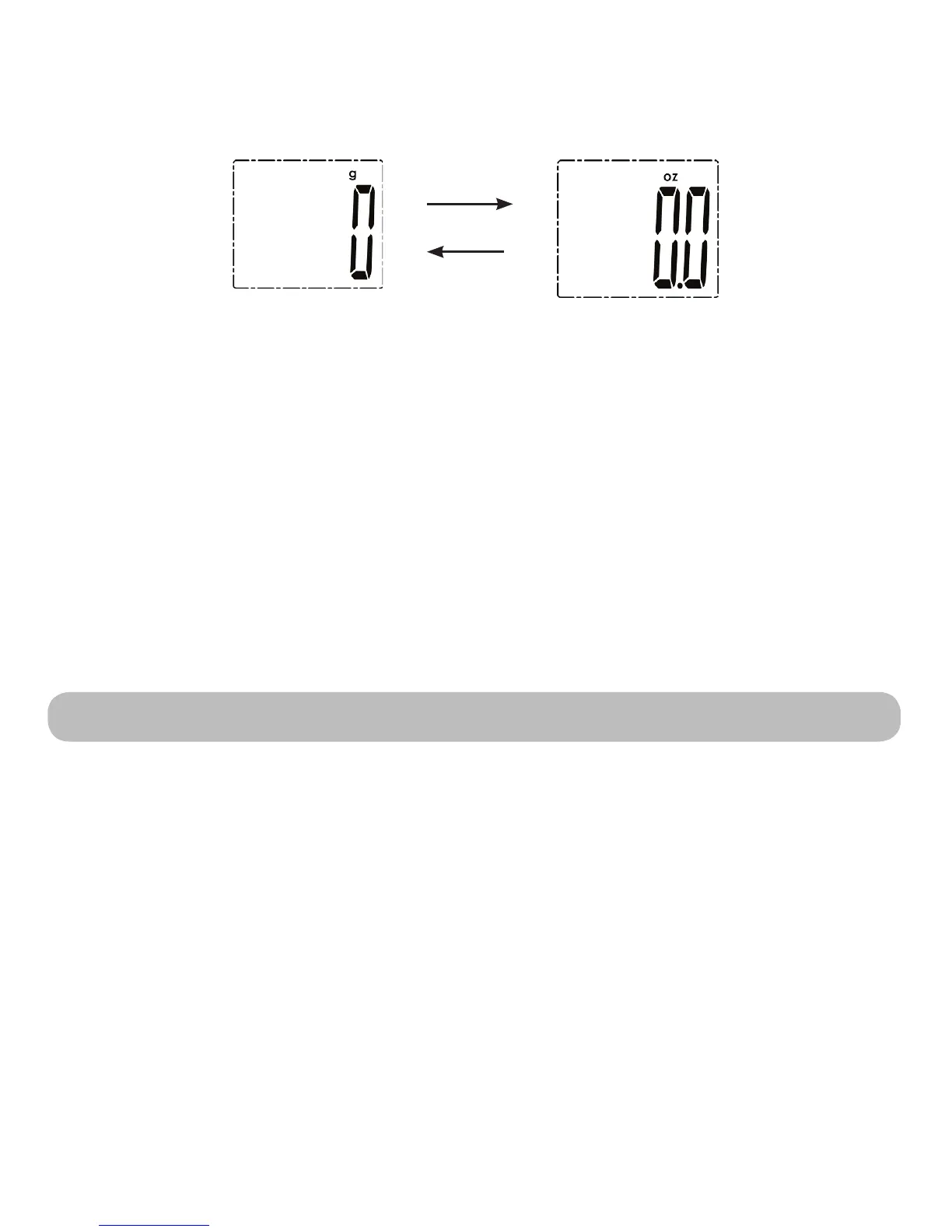
Maßeinheiten wechseln
WährendundvordemWiegenkönnenSiemitder„Unit“Tastezwischenverschiede-
nen Maßeinheiten wechseln. Die Einheiten werden im Display angezeigt. Als Stan-
dard ist „g“ eingestellt.
Aufgeteilt werden die Einheiten nach dem metrischen Einheitssystem (g/ml) und
dem britischen Maßeinheitssystem (lb/ oz). Wenn das Gewicht über 16oz ist, wird
„lb“ mit „oz“ angezeigt.
WennSieIhregewünschteEinheitgewählthaben,könnenSiemitdemWiegeprozess
beginnen.
Einstellungen für Ton
WährenddemBetriebkanndurchlängeresDrückenderUnit-TastederBestätigungs-
tondeaktiviertwerden.EsertönenzweiPiep-Töne,diedieDeaktivierungbestätigen.
WennSiedenTonwiederaktivierenmöchten,drückenSiedieUnit-Tastewährenddes
Betriebs.ZurBestätigungderAktivierungertönteinPiep-Ton
Hinweis: Der Koch-Timer-Alarm kann nicht abgestellt werden
Installation der App & Verbinden der Waage mit der App (Pairing)
Die smartLAB
®
kitchen W besitzt eine integrierte Bluetooth
®
Smart drahtlose Da-
tenübertragungtechnologie, welche eine automatische Übertragung der gemessenen
WerteanIhrmobilesGerätermöglicht.DiedazugehörigeApp-tmetfoodApp-
ist für Android und iOS verfügbar und kann entweder im App Store oder bei Google
Play heruntergeladen werden. Für mehr Informationen zu weiteren kompatiblen Apps
besuchen Sie unsere Website www.hmm.info unter „Apps für smartLAB Produkte“.
Zur Verwendung der App mit der smartLAB
®
kitchen W müssen diese miteinander
angebunden werden. Hierzu gehen Sie bitte wie folgt vor:
• SchaltenSiedasBluetoothaufIhremmobilenGerätein
• ÖffnenSiedietmetfoodApp(odereineanderekompatibleApp)


 To Next Page