Informations d'introduction
3
Français
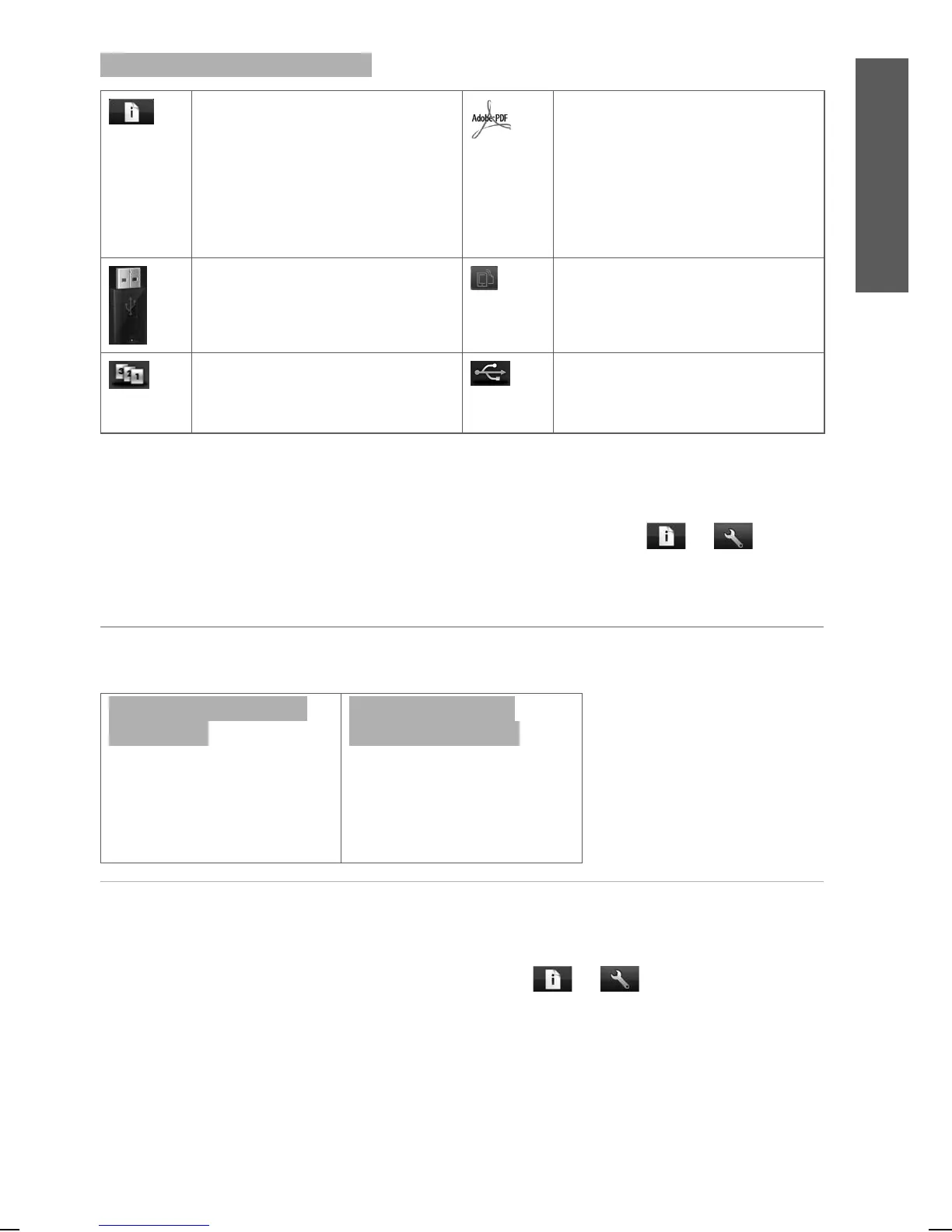
Icônes dynamiques de l’écran d’accueil
Aff icher des informations sur l’état de
l’imprimante, modi er ses paramètres ou
lancer des actions comme le chargement
de papier ou le remplacement des
consommables d’encre. À côté du bouton,
un message apparaît, aff ichant l’état de
l’imprimante ou une alerte. Appuyez sur
ce message pour voir la liste de toutes les
alertes en cours.
Indique qu’une tâche PostScript ou PDF est
en cours d’impression. Le fait d’appuyer
sur ce message est sans eff et.
Imprimer un chier à partir d’une clé USB. Aff icher l’état des services Web et l’adresse
électronique de votre imprimante.
Visualiser et gérer la le d’attente des
tâches. Une petite icône d’avertissement
apparaît si des tâches sont en attente.
Aff icher les informations sur le ou les
lecteurs ash USB. Cette icône apparaît
uniquement en cas d’insertion d’un ou de
plusieurs lecteurs ashUSB.
Si l
’imprimante reste inactive pendant un certain temps, elle bascule en mode veille et l’aff ichage du panneau avant
s’éteint. Pour changer le délai d’attente avant le passage en mode veille, appuyez sur l’icône
, sur , puis sur
Con guration> Options du panneau avant> Temporisation mode veille. Vous pouvez choisir diff érentes valeurs de
temporisation, comprises entre1 et 240minutes.
L’imprimante sort du mode veille et aff iche le panneau avant dès qu’il y une interaction externe.
Services Web
Votre imprimante peut être connectée au Web, ce qui off re diff érents avantages.
Mise à jour automatique des
micrologiciels
Pour garder l’imprimante à jour sans
eff ort.
Impression par courrier
électronique (HP ePrint)
Si vous pouvez l’envoyer par courrier
électronique, vous pouvez l’imprimer.
Joignez simplement un chier PDF ou
un autre chier prêt à imprimer à un
courrier électronique et envoyez-le
àl’adresse dédiée à votre imprimante.
Con guration
Pour con gurer votre produit pour les services Web, suivez la procédure suivante:
Véri ez que l’imprimante est bien connectée à Internet.
Exécutez l’Assistant connectivité: sur le panneau avant, appuyez sur , sur , puis sur Connectivité>
Assistant connectivité. Si vous ne parvenez pas à trouver l’Assistant connectivité dans le menu, mettez à jour le
micrologiciel, puis réessayez. Si l’Assistant télécharge un nouveau micrologiciel, il peut être nécessaire de redémarrer
l’imprimante. Lorsque l’Assistant aff iche le code et l’adresse électronique de votre imprimante, il est recommandé
deles noter.
Installez le logiciel de l’imprimante (pilotes et autres logiciels permettant d’améliorer votre expérience) sur votre
ordinateur à l’aide du DVD Kit de démarrage HP ou à partir du Web. Le DVD et le Web off rent également de la
documentation et des informations sur l’assistance.
Enfocus Software - Customer Support



 To Next Page