ITALIANO
ITALIANO
primacaricarichiederàuntempoinferiore.
Durantelafasedicarica,ilLED(9)sulretrodiiLoudsarà
di colore ARANCIONE. Quando la carica è completa
diventeràVERDE.
Una volta caricato, usare iLoud collegato all’alimentatore
non consumerà la batteria. Usa iLoud con il caricatore
collegatoognivoltacheèpossibile.
Quando la batteria di iLoud si sta scaricando, il LED (9)
sulretrodiventeràROSSO.La luce ROSSAsul pannello
frontale lampeggerà velocemente ogni 8 secondi per
indicare che iLoud dovrebbe essere caricato appena
possibile.
Posizionamento
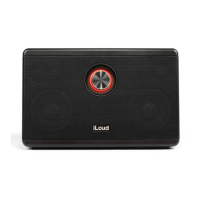
iLoudèprogettatoperessereappoggiatosuunasupercie
piana,edèinclinatoperoffrireunangolodiascoltoottimale.
Se iLoud viene posizionato vicino ad una parete o in un
angolo, le basse frequenze verranno esaltate. Per una
risposta più accurata, posiziona sempre iLoud su una
supercie piana, con il suo pannello frontale in direzione
delletueorecchie.Laportabassreex(3)sulretrodiiLoud
spostamoltaaria e nondovrebbeessere mai ostruitada
paretioaltrioggetti.
Sevuoi cheiLoud siapiùstabilesulpianotibastaaprire
lostabilizzatoreripiegabile(4)sulfondodiiLoud.Chiudilo
quandoriponiiLoudnellatuaborsa.
Usare iLoud
Per accendere iLoud ti basta semplicemente muovere
l’interruttoresulretro(10)inposizione“ON”.IlLED(9)sul
retro diventerà VERDE,elamanopoladel volume(1) sul
frontediiLoudverràcircondatadaunaluceROSSA.Adesso
seiprontopercollegareilcavostereoda1/8”all’ingresso(5)
sulretrodiiLoud,conl’altrocapocollegatoallatuasorgente
sonorapreferita.Orapuoiiniziareadascoltareaudiodialta
qualitàconiLoud.
Una volta che il volume raggiunge il suo minimoo il suo
massimo,laluceROSSAintornoallamanopolalampeggia
velocementeperindicarechehairaggiuntoillimiteinferiore
osuperiore.
Se non viene inviata musica o audio ad iLoud per alcuni
minuti,l’unitàsiporràautomaticamenteinmodalitàstandby
perrisparmiarelabatteria.Inquestocaso,laluceROSSA
frontalepasseràadunbagliorelentoperindicarelostatodi
standby.
Appena riceverà nuovamente musica iLoud si risveglierà
automaticamenteinpochisecondi.
Se non userai iLoud per un periodo superiore ad alcune
ore, suggeriamo di spegnerlo spostando l’interruttore di
accensione(10)inposizioneOFFperpreservareladurata
dellabatteria.
Bluetooth
PerascoltaremusicaconiLoudviaBluetoothènecessario
associare(pair)iLoudaltuolettoredimusicapreferito.
AssociazioneBluetooh(BluetoothPairing):
1. AccendiiLoud,poipremiilbottone“BluetoothPairing”(8)
sulretro.
2. LaluceROSSAsulfronteinizieràalampeggiare.
3. Apri la schermata delle impostazioniBluetooth sul tuo
lettoredimusica,smartphone,otabletpereffettuarela
ricercadinuovidispositiviBluetooth.
4. Quando“iLoud”apparenellalista,selezionalo.
5. Dopopochisecondi,ilprocessodiassociazione(pairing)
saràcompletatoediLoudsaràconnesso.
6. Una volta effettuata la connessione potrai inviare lo
streamingmusicaledaltuodispositivoadiLoud.
iLoudconsenteaduedispositividiessereassociati(paired)
nellostessotempo.Perassociareilsecondodispositivo è
sufciente ripetere i passaggi elencati in precedenza, il
secondo dispositivo sarà associato, e le informazioni di
pairing per il primo saranno mantenute perché entrambi
i dispositivi possano essere usati senza necessità di fare
nuovamentel’associazione.
SipregadinotarecheiLoudècompatibileconilprotocollo
Bluetooth A2DP, consentendo uno streaming musicale
stereodialtaqualità.
NonèconsigliatoutilizzareiLoudcomemonitorintemporeale
persessionimusicalisesiutilizzalaconnessioneBluetooth,
a causa della latenza inevitabile causata dalla tecnologia
Bluetoothstessa.Quando silavorasuproduzioni musicali
intemporeale,osisuonanostrumentilive,suggeriamodi
utilizzarel’ingressoanalogicoTRRSda1/8”(5).
Ingresso iRig per strumenti o
microfoni dinamici
iLoudincorporauncircuitoiRigchetipermettedicollegare
strumenticomechitarre,bassiomicrofonidinamici.
QuandocolleghiiLoudadundispositivoiOSconAmpliTube,
VocaLive o altre applicazioni di elaborazione audio, potrai
inviareilsegnaledellatuachitarraall’appsuldispositivoiOS,
edascoltareilsuonoprocessatosuiLoud.
PercollegarelatuachitarraoilmicrofonodinamicoadiLoud,
inserisci iljack del cavonella tuachitarra (omicrofono)e
nell’ingressoda6.3mm(6)diiLoud.Nota:l’ingressodiiLoud
nonaccettamicrofoniconcavoXLR.
IMPORTANTE:ilsegnaledellostrumentoodelmicrofono
NON viene inviato direttamente agli altoparlanti di iLoud.
PerusarelafunzionediingressoiRigènecessariochetu
colleghialconnettore iLoudda3.5 mm(5)un dispositivo
iOSsucuièinfunzioneAmpliTube,VocaLiveoun’altraapp
dielaborazioneaudio,utilizzandoilcavoTRRSda3.5mm
incluso.


 To Next Page
 Loading...